
게임을 하거나 영상을 보다가 갑자기 화면이 멈추더니 VIDEO_TDR_FAILURE라는 문구와 함께 블루스크린(BSOD)이 떠서 당황하셨을 겁니다. 종종 nvlddmkm.sys(엔비디아), atikmdag.sys(AMD), igdkmd64.sys(인텔) 같은 파일명이 함께 표시되기도 합니다. 결론부터 말하면 이 오류는 대부분 그래픽 카드와 드라이버 관련 문제이며, 이 글의 단계를 따라 하면 대부분 해결할 수 있습니다. 쉬운 방법부터 차례로 안내하니 위에서부터 하나씩 시도해 보세요.
VIDEO_TDR_FAILURE 오류의 원인
TDR은 Timeout Detection and Recovery의 약자로, 윈도우가 그래픽 카드가 일정 시간(기본 2초) 동안 응답하지 않으면 드라이버를 강제로 재시작하는 기능입니다. 이 복구가 실패하면 VIDEO_TDR_FAILURE 블루스크린이 발생합니다. 주요 원인은 다음과 같습니다.
- 오래되었거나 손상된 그래픽 드라이버 — 가장 흔한 원인입니다.
- 그래픽 카드 과열 — 먼지가 쌓이거나 쿨러가 약해진 경우.
- 과도한 오버클럭 — GPU를 무리하게 끌어올린 경우.
- 전원 공급 부족 — 파워(PSU)가 약하거나 케이블 접촉 불량.
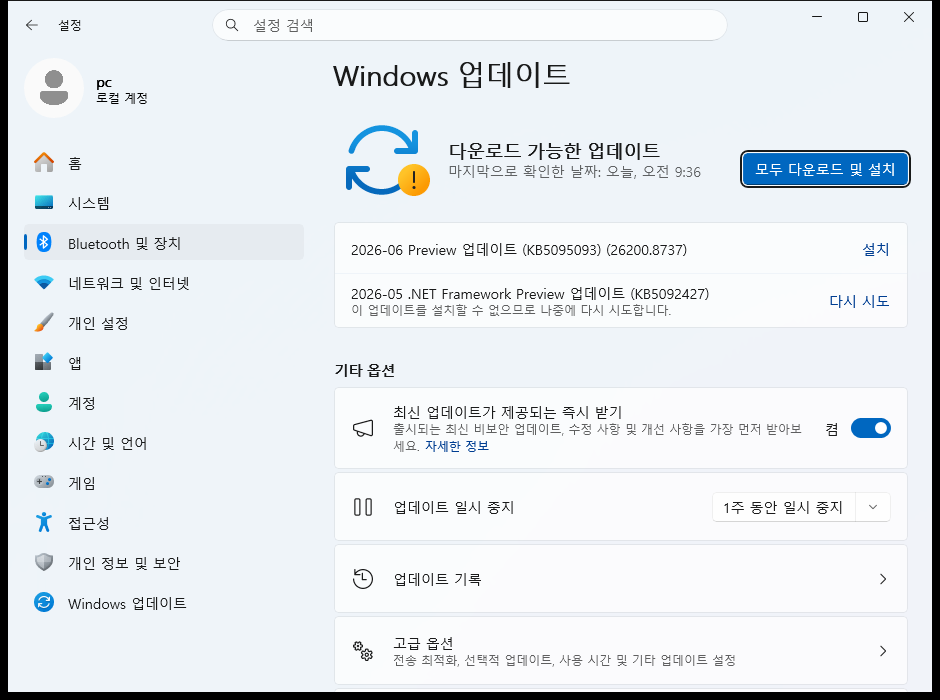
- 윈도우 업데이트 직후 드라이버 충돌.
- 그래픽 카드 자체 하드웨어 결함 — 위 방법으로 안 될 때 의심.
VIDEO_TDR_FAILURE 해결 방법 (쉬운 순서)
방법 1. 컴퓨터 완전 종료 후 재시작
일시적인 드라이버 멈춤이라면 재부팅만으로 해결되기도 합니다.
- 블루스크린 후 자동 재부팅되지 않으면 본체 전원 버튼을 길게 눌러 종료합니다.
- 전원 케이블을 뽑고 약 1분간 기다린 뒤 다시 연결해 켭니다.
- 증상이 다시 나타나는지 잠시 사용해 보며 확인합니다.
방법 2. 그래픽 드라이버 업데이트
오래된 드라이버가 원인인 경우가 많으므로 최신 버전으로 업데이트합니다.
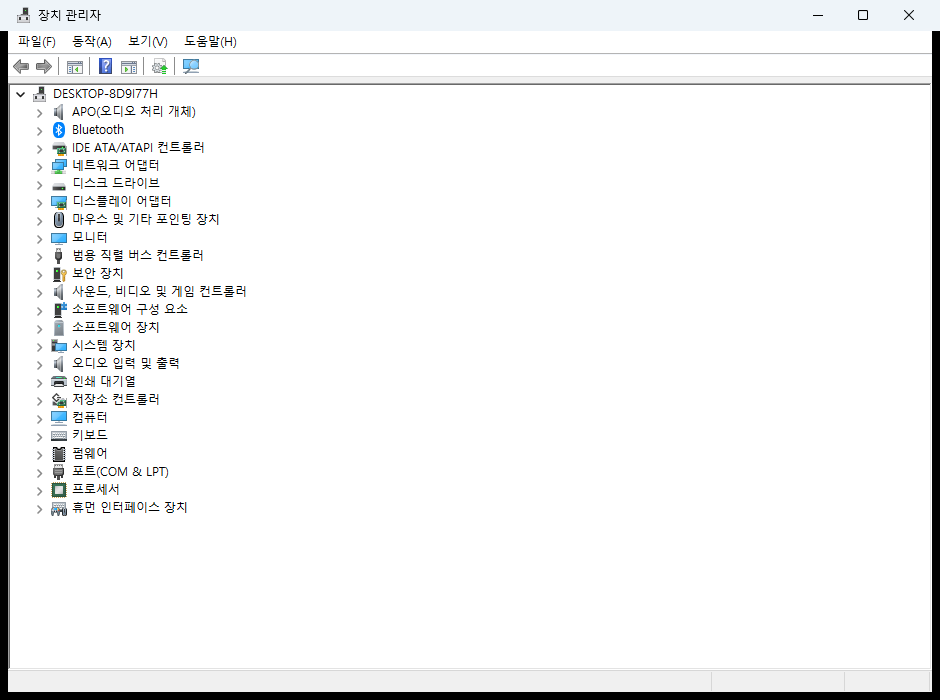
- 키보드
Windows + X를 누르고 장치 관리자를 선택합니다. - 디스플레이 어댑터를 펼친 뒤 그래픽 카드를 마우스 오른쪽 클릭합니다.
- 드라이버 업데이트 → 드라이버 자동 검색을 누릅니다.
- 가능하면 제조사 공식 사이트(NVIDIA, AMD, Intel)에서 직접 최신 드라이버를 받는 것이 더 정확합니다.
방법 3. 그래픽 드라이버 깨끗하게 재설치
업데이트로 해결되지 않으면 손상된 드라이버를 완전히 지우고 새로 설치하는 것이 효과적입니다.
⚠️ 주의: 드라이버 삭제 중에는 화면 해상도가 낮아지거나 잠시 깜빡일 수 있습니다. 작업 전 열려 있는 파일은 저장해 두세요.
- 제조사 공식 사이트에서 최신 드라이버 설치 파일을 미리 내려받아 둡니다.
- DDU(Display Driver Uninstaller)라는 무료 도구를 받습니다. 안전모드에서 사용하는 것이 권장됩니다.
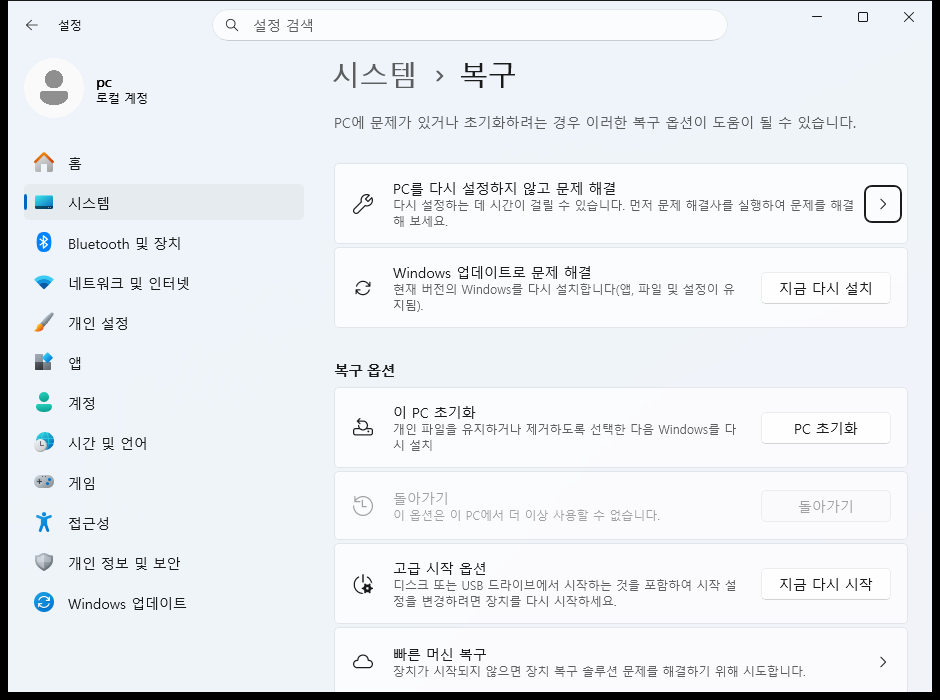
- 안전모드 진입: 설정 → 시스템 → 복구 → 고급 시작 옵션 → 지금 다시 시작 → 재부팅 후 문제 해결 → 고급 옵션 → 시작 설정 → 다시 시작 → 4번(안전 모드)을 누릅니다.
- 안전모드에서 DDU를 실행해 기존 그래픽 드라이버를 깨끗이 제거합니다.
- 재부팅 후 1번에서 받아둔 최신 드라이버를 설치합니다.
 Categories Windows 오류