
스크린샷을 찍으려는데 캡처 도구가 실행되지 않거나, Print Screen을 눌러도 저장이 안 되면 여러 원인이 있습니다.
주요 원인
- 캡처 도구 앱 오류·손상
- Print Screen 단축키가 다른 기능(키보드 유틸리티)에 가로채임
- 클립보드·저장 폴더 문제
해결 방법 1: 단축키와 저장 위치부터 확인
- Win + Shift + S로 캡처 오버레이가 뜨는지 확인합니다.
- 캡처한 이미지는 클립보드에 저장되니 Ctrl + V로 붙여넣어 확인합니다.
- 자동 파일 저장은 Win + Print Screen이며, 사진은 사진 → 스크린샷 폴더에 저장됩니다.
해결 방법 2: 캡처 도구 앱 복구·재설정
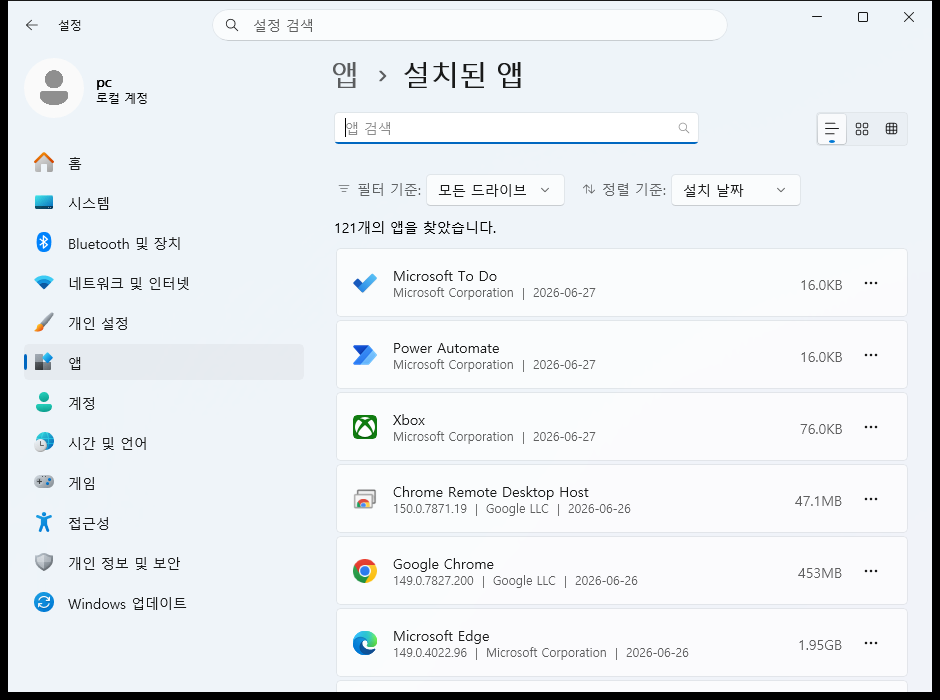
설정 → 앱 → 설치된 앱 → 캡처 도구의 고급 옵션으로 이동합니다. 복구를 먼저, 안 되면 재설정을 누릅니다(재설정은 앱 설정이 초기화됩니다).
해결 방법 3: 단축키 충돌·업데이트
- 일부 키보드·마우스 유틸리티나 캡처 프로그램이 Print Screen을 가로챕니다. 해당 프로그램을 종료해 확인합니다.
- Microsoft Store에서 캡처 도구를 최신으로 업데이트합니다.
- 날짜가 잘못돼 있으면 앱 인증 문제로 안 열리기도 하니 시간 동기화도 확인합니다.
자주 묻는 질문
Q. Win + Shift + S는 되는데 저장이 안 돼요.
그건 정상입니다 — 클립보드에 담기므로 Ctrl+V로 붙여넣거나, 알림을 클릭해 저장하세요.
Q. Print Screen을 눌러도 아무 일도 안 일어나요.
다른 프로그램이 키를 가로챈 것입니다. 방법 3에서 해당 앱을 종료하세요.
마무리
대부분 Win + Shift + S와 앱 복구·재설정으로 해결됩니다. 저장 위치(스크린샷 폴더)도 함께 확인하세요.