
컴퓨터를 쓰던 중 예고 없이 화면이 꺼지고 전원이 나가면 당황스럽습니다. 단순 정전이 아니라면 대부분 과열, 전원공급장치(파워) 문제, 하드웨어 접촉 불량 중 하나인 경우가 많습니다. 방치하면 부품 손상이나 데이터 손실로 이어질 수 있으니, 아래 순서대로 원인을 좁혀가며 점검해 보세요.
컴퓨터가 갑자기 꺼지는 주요 원인
- 과열 — 가장 흔한 원인. CPU·그래픽카드 온도가 한계에 도달하면 보호를 위해 강제로 전원을 차단합니다.
- 파워서플라이(전원공급장치) 문제 — 용량 부족, 노후, 불량으로 순간 전력이 부족하면 꺼집니다.
- 하드웨어 접촉 불량 — 그래픽카드·RAM이 슬롯에서 미세하게 들뜨면 순간 단전됩니다.
- 전원 설정·빠른 시작 충돌 — 절전/빠른 시작 설정이 특정 드라이버와 충돌하는 경우.
- 드라이버·윈도우 오류 — 특히 그래픽·칩셋 드라이버 문제.
해결 방법 1: 과열 여부부터 확인 (가장 흔함)
먼저 발열을 의심해야 합니다. 게임·영상 편집 등 부하가 클 때만 꺼진다면 과열일 가능성이 매우 높습니다.
- 본체 통풍구와 내부 먼지를 청소하고, CPU·케이스 쿨러가 정상적으로 도는지 확인합니다.
- 작업 관리자의 성능 탭에서 CPU 사용률과 상태를 확인하고, 특정 프로그램이 CPU를 100% 잡고 있지 않은지 봅니다.
- 사용한 지 오래된 PC라면 서멀 구리스(써멀 컴파운드) 재도포를 고려합니다.
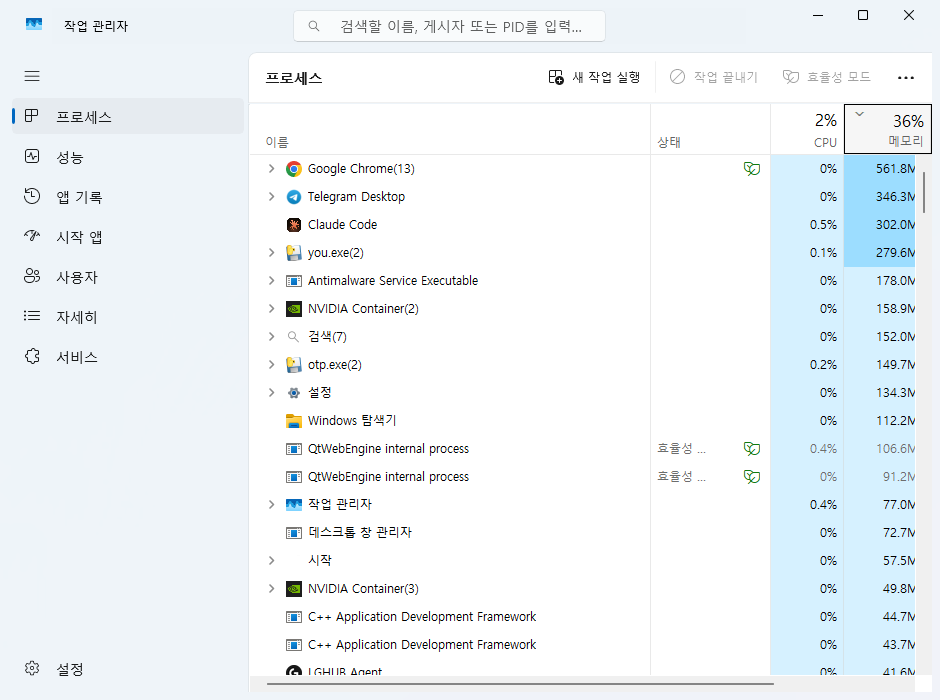
해결 방법 2: 빠른 시작 끄기 & 전원 설정 점검
부팅 직후나 절전 복귀 후 꺼진다면 ‘빠른 시작’ 기능이 원인일 수 있습니다.
- 제어판 → 전원 옵션 → 전원 단추 작동 설정으로 이동합니다.
- ‘현재 사용할 수 없는 설정 변경’을 누른 뒤 빠른 시작 켜기 체크를 해제하고 저장합니다.
- 전원 관리 옵션을 ‘균형 조정’으로 되돌려 봅니다.
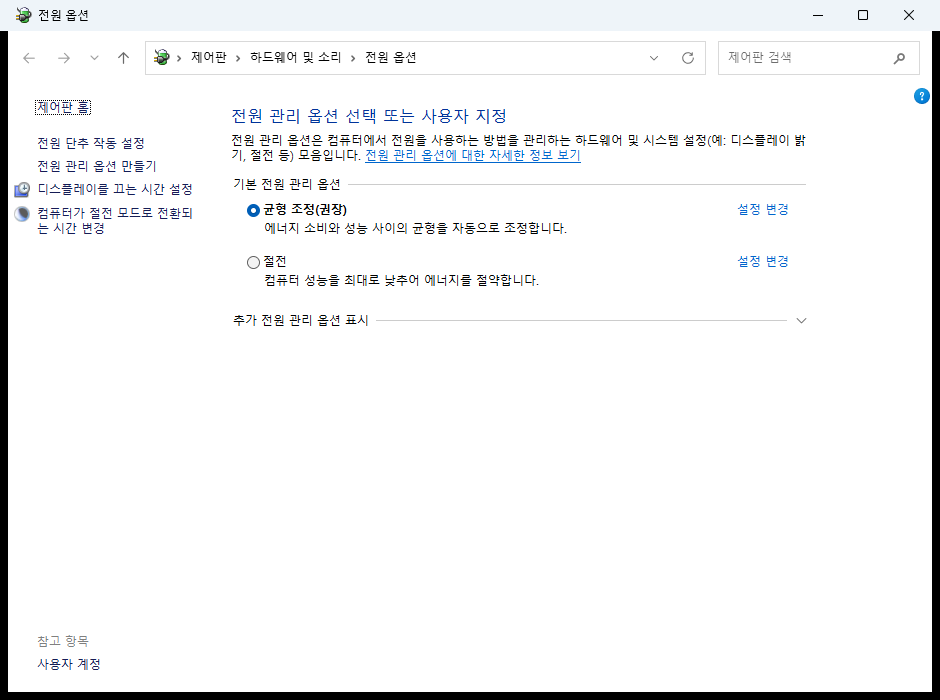
해결 방법 3: 파워서플라이(파워) 점검
부하가 걸릴 때 꺼지고 과열이 아니라면 파워를 의심합니다.
- 고사양 그래픽카드를 새로 달았다면 파워 용량이 부족할 수 있습니다.
- 파워는 소모품입니다. 3~5년 이상 쓴 파워는 노후로 출력이 떨어집니다.
- 가능하다면 정상 파워로 교체 테스트가 가장 확실합니다.
해결 방법 4: 그래픽카드·RAM 재장착
접촉 불량은 의외로 흔한 원인입니다.
- 전원을 완전히 끄고 코드를 뽑은 뒤, 그래픽카드와 RAM을 분리했다가 다시 단단히 장착합니다.
- 슬롯의 먼지를 제거하고, 보조 전원 케이블이 확실히 꽂혔는지 확인합니다.
- 장치 관리자에서 그래픽·칩셋 드라이버에 느낌표 표시가 없는지 확인합니다.
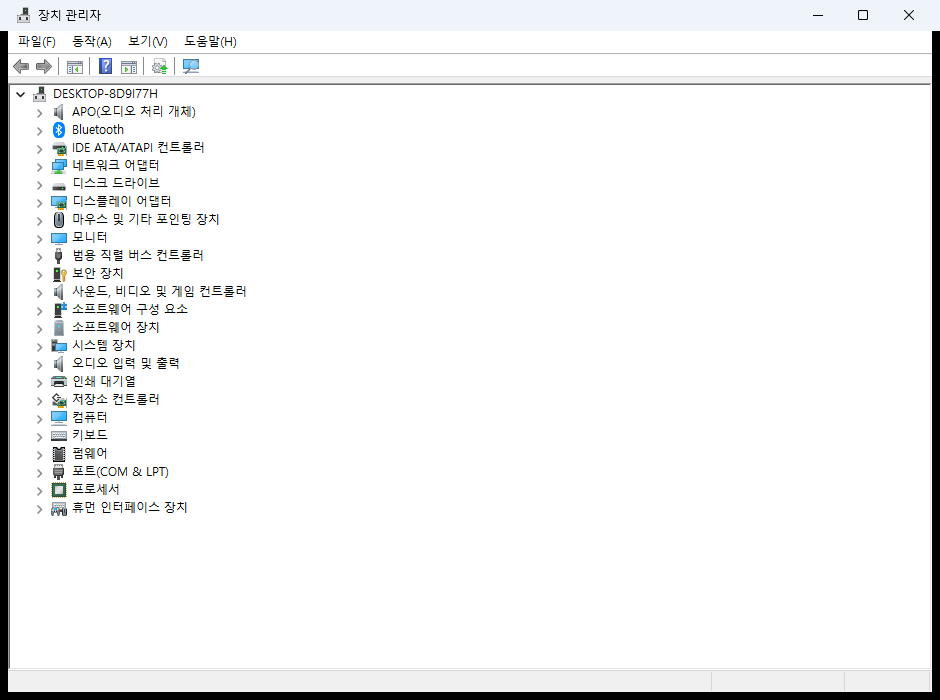
해결 방법 5: 이벤트 로그로 원인 좁히기
언제 꺼지는지 규칙이 없다면 이벤트 뷰어가 단서를 줍니다.
- 시작 → 이벤트 뷰어 실행 → Windows 로그 → 시스템.
- 꺼진 시각의 로그에서 Kernel-Power 이벤트 ID 41이 보이면 ‘비정상 전원 차단’을 뜻합니다(과열·파워·접촉 불량 방향).
- 그래픽 드라이버 오류 로그가 함께 보이면 드라이버를 최신으로 업데이트합니다.
마무리
정리하면 과열 → 빠른 시작/전원 설정 → 파워 → 접촉 불량 → 이벤트 로그 순으로 점검하는 것이 효율적입니다. 소프트웨어 조치로 해결되지 않고 부하 시 반복해서 꺼진다면 파워서플라이나 메인보드 등 하드웨어 고장일 가능성이 크므로 전문 A/S 점검을 받는 것이 안전합니다.