
갑자기 키보드가 전혀 안 먹거나 특정 키만 반응하지 않으면 작업이 완전히 막힙니다. 원인은 연결·드라이버부터 필터키 설정, 하드웨어 고장까지 다양합니다. (키보드가 안 되는 동안에는 마우스로 화면 키보드를 열어 임시로 입력할 수 있습니다.) 아래 순서대로 점검하면 대부분 해결됩니다.
키보드가 인식되지 않는 주요 원인
- 연결 불량 — USB 포트 접촉, 무선 키보드 배터리·수신기 문제
- 드라이버 손상 또는 충돌
- 필터키·고정키가 켜져 입력이 무시됨
- 특정 키만 안 되면 키캡 아래 이물질·스위치 고장
- 드물게 USB 선택적 절전으로 포트 전원 차단
해결 방법 1: 연결과 포트부터 점검
- USB 키보드는 본체 뒷면(메인보드 직결) 포트로 바꿔 꽂아 봅니다. 앞면·허브 포트는 접촉이 불안정할 수 있습니다.
- 무선 키보드는 배터리를 교체하고 수신기를 다시 꽂은 뒤 페어링합니다. 블루투스는 설정 → 블루투스에서 제거 후 재연결합니다.
- 다른 PC에 연결해 키보드 자체 고장 여부를 먼저 가려냅니다.
해결 방법 2: 키보드 드라이버 재설치
장치 관리자를 열고 키보드 항목을 펼칩니다. 키보드 장치를 오른쪽 클릭 → 디바이스 제거 후 재부팅하면 자동으로 재설치됩니다.
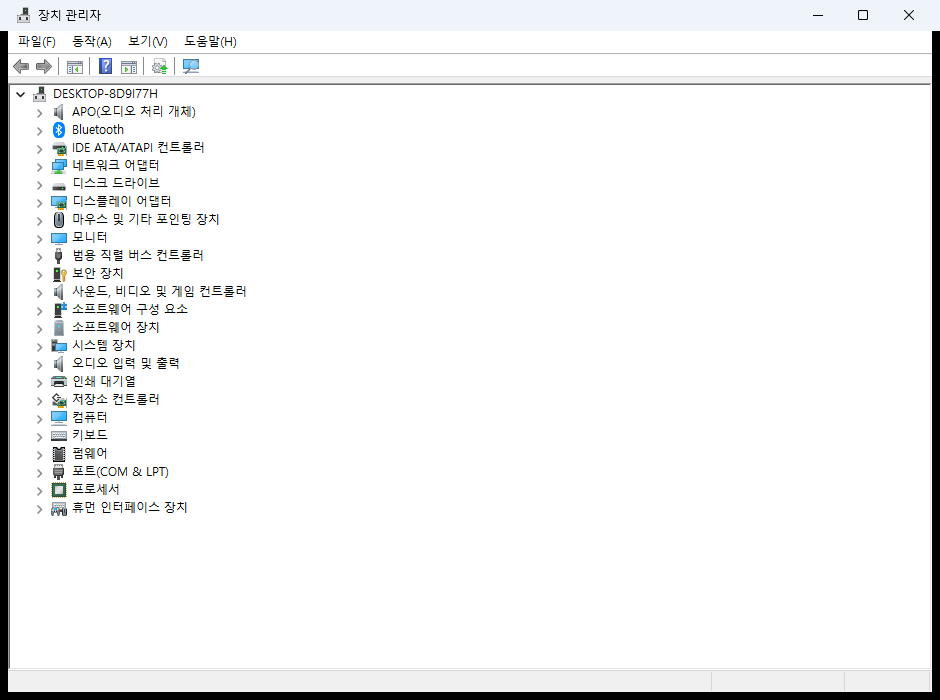
느낌표(⚠️)가 붙어 있으면 드라이버 문제이니 드라이버 업데이트도 함께 시도합니다.
해결 방법 3: 필터키·고정키 끄기
키를 눌러도 반응이 느리거나 무시된다면 접근성 설정이 원인입니다. Shift 키를 8초간 누르면 필터키가 켜지기 때문에 나도 모르게 활성화되는 경우가 많습니다.
- 설정 → 접근성 → 키보드로 이동합니다.
- 필터키와 고정키를 모두 끕니다.
해결 방법 4: 일부 키만 안 될 때
- 키캡 아래 먼지·이물질을 에어스프레이로 불어냅니다.
- 화면 키보드(osk)로 해당 키가 눌리는지 확인합니다. 화면 키보드는 정상인데 실물만 안 되면 하드웨어 고장입니다.
- 노트북이라면 특정 조합(Fn 잠금)으로 키가 다른 기능에 물려 있을 수 있으니 Fn Lock을 해제해 봅니다.
자주 묻는 질문
Q. 부팅 직후 BIOS에서는 되는데 윈도우에서만 안 돼요.
하드웨어는 정상이고 드라이버·필터키 문제입니다. 방법 2·3을 확인하세요.
Q. 숫자패드만 안 눌려요.
NumLock이 꺼진 경우입니다. NumLock을 켜세요.
마무리
포트·연결 → 드라이버 재설치 → 필터키 → 물리 점검 순으로 확인하세요. 화면 키보드는 되는데 실물만 안 되면 교체가 답입니다.