
마우스 커서가 움직이지 않거나 클릭이 안 되면 컴퓨터를 거의 쓸 수 없습니다. 유선·무선에 따라 원인이 조금 다르지만 아래 순서로 대부분 해결됩니다. (마우스가 안 되는 동안에는 Tab·화살표·Enter 키로 조작할 수 있습니다.)
마우스가 안 되는 주요 원인
- 연결 문제 — USB 포트 불량, 무선 수신기·배터리 문제
- USB 선택적 절전으로 포트 전원이 꺼짐(일정 시간 뒤 멈춤)
- 드라이버 오류 또는 충돌
- 바닥면 센서 오염 → 커서 튐·끊김
해결 방법 1: 연결·배터리·포트 점검
- 유선은 다른 USB 포트(본체 뒷면 권장)에 꽂습니다.
- 무선은 배터리를 교체하고 수신기를 다른 포트에 다시 연결합니다.
- 블루투스 마우스는 설정 → 블루투스에서 제거 후 다시 페어링합니다.
- 다른 PC에서 되는지 확인해 마우스 고장 여부를 가립니다.
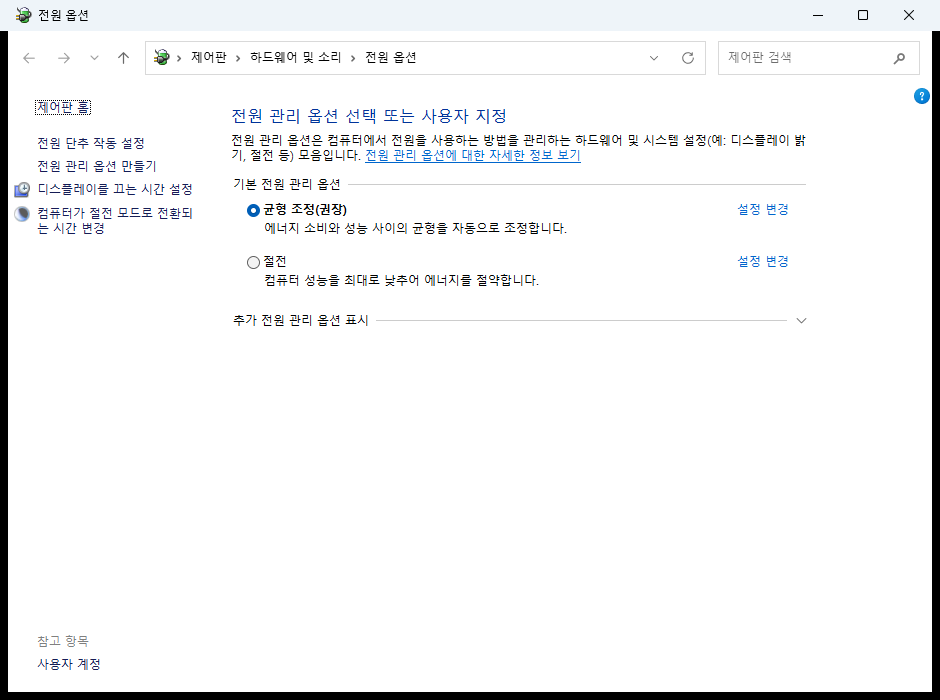
해결 방법 2: USB 선택적 절전 끄기
일정 시간 뒤 마우스가 멈춘다면 절전이 원인입니다.
- 제어판 → 전원 옵션 → 고급 전원 관리 옵션 변경으로 이동합니다.
- USB 설정 → USB 선택적 절전을 ‘사용 안 함’으로 바꿉니다.
해결 방법 3: 드라이버 재설치
장치 관리자 → 마우스 및 기타 포인팅 장치를 펼칩니다. 장치를 제거한 뒤 재부팅하면 자동 재설치됩니다. 게이밍 마우스는 제조사 소프트웨어(로지텍 G HUB 등)를 최신으로 업데이트합니다.
해결 방법 4: 커서 튐·끊김
- 마우스 바닥 센서를 닦고 유리·반사 표면 대신 마우스패드를 사용합니다.
- 설정 → 블루투스 및 장치 → 마우스에서 포인터 속도를 조정합니다.
- 2.4GHz 무선은 USB 3.0 포트 옆에서 간섭을 받을 수 있으니 연장 어댑터로 거리를 둡니다.
자주 묻는 질문
Q. 커서는 움직이는데 클릭만 안 돼요.
버튼 스위치 고장이거나 더블클릭·고정키 설정 문제입니다. 다른 PC에서도 그러면 교체하세요.
Q. 노트북 터치패드가 갑자기 멈췄어요.
Fn + 터치패드 키로 꺼졌을 수 있습니다. 설정 → 터치패드에서 켜세요.
마무리
연결·배터리 → USB 절전 → 드라이버 → 센서 순으로 확인하세요. 다른 PC에서도 안 되면 교체가 필요합니다.