
HDMI로 모니터나 TV를 연결했는데 화면은 나오지만 소리가 안 나오는 경우가 많습니다. 대부분 기본 재생 장치가 HDMI로 지정되지 않았거나 드라이버 문제입니다.
HDMI 소리가 안 나오는 주요 원인
- 기본 재생 장치가 내장 스피커로 되어 있음(가장 흔함)
- HDMI 오디오 드라이버(그래픽카드 오디오) 문제
- 모니터/TV 자체 음소거·볼륨 0 또는 입력(HDMI1/2) 설정
- 스피커가 없는 모니터 — 애초에 소리가 안 남
해결 방법 1: 재생 장치를 HDMI로 변경 (가장 흔함)
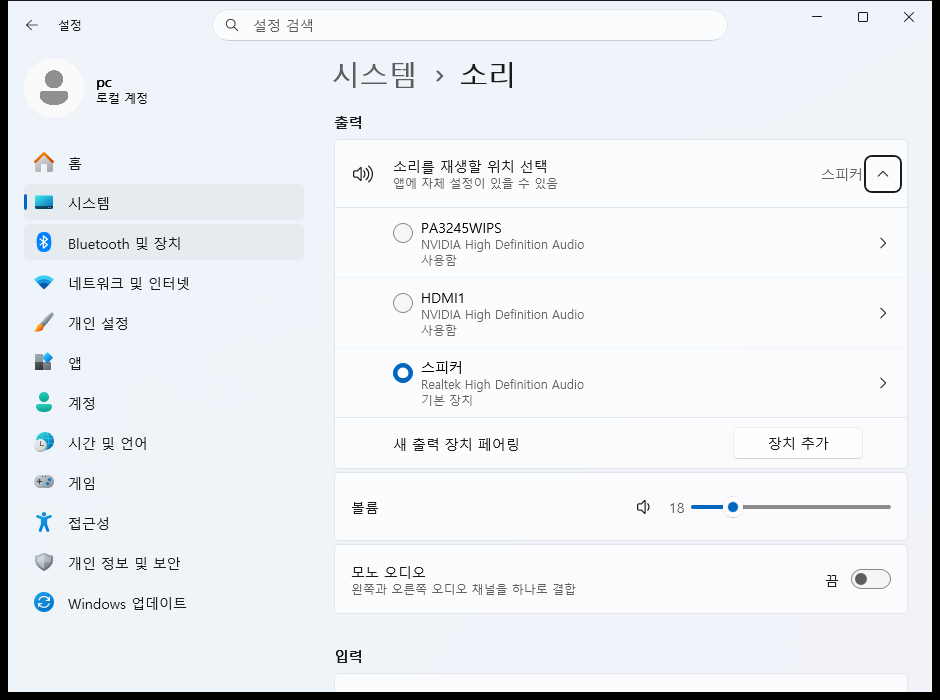
- 작업 표시줄 스피커 아이콘을 오른쪽 클릭 → 소리 설정을 엽니다.
- 출력 장치에서 연결한 모니터/TV(HDMI 또는 제조사명)를 선택합니다.
- 목록에 없다면 소리 설정 하단 → 추가 장치에서 사용 안 함으로 숨김되어 있지 않은지 확인합니다.
해결 방법 2: HDMI 오디오 드라이버 점검
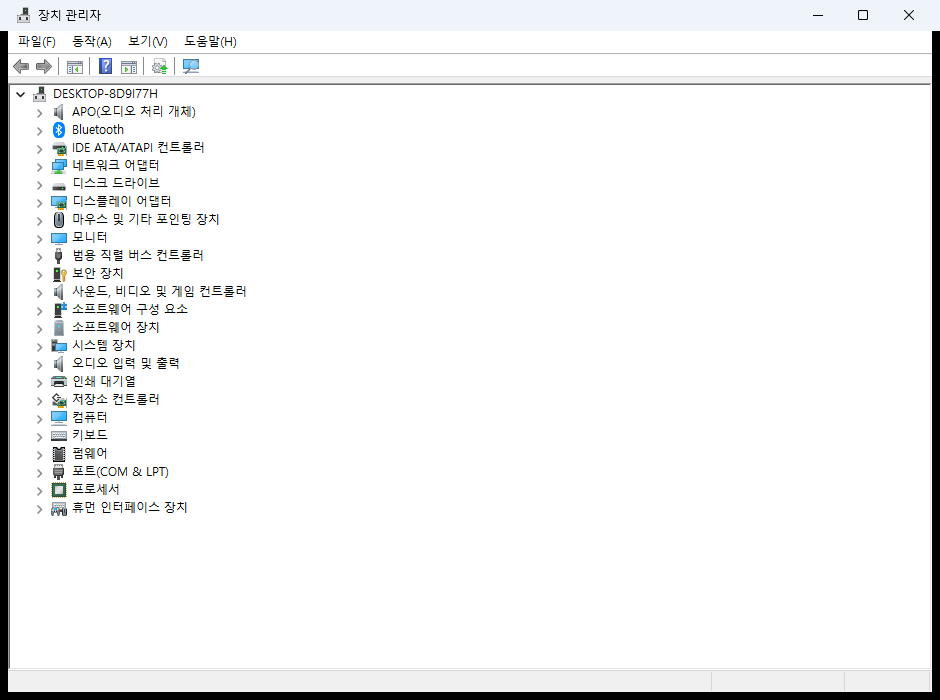
장치 관리자 → 사운드, 비디오 및 게임 컨트롤러를 펼칩니다. NVIDIA/AMD/Intel High Definition Audio 항목이 있는지 확인하고, 없거나 느낌표가 있으면 재설치합니다. 그래픽 드라이버를 최신으로 업데이트하면 HDMI 오디오도 함께 설치됩니다.
해결 방법 3: 모니터·TV 쪽 확인
- 모니터/TV의 볼륨·음소거와 입력(HDMI1/2)이 맞는지 확인합니다.
- TV는 오디오 출력이 ‘외부 스피커/사운드바’로 잡혀 있으면 자체 스피커로 안 납니다.
- 스피커가 없는 사무용 모니터라면 외부 스피커·이어폰이 필요합니다.
자주 묻는 질문
Q. 재생 장치 목록에 HDMI가 아예 안 떠요.
그래픽 드라이버(특히 HD Audio)를 재설치하세요. 케이블을 뽑았다 다시 꽂으면 장치가 나타나기도 합니다.
Q. DisplayPort는 소리가 되는데 HDMI만 안 돼요.
출력 장치를 각 포트별로 따로 선택해야 합니다. 방법 1에서 해당 HDMI 장치를 지정하세요.
마무리
대부분은 출력 장치를 HDMI로 지정하면 바로 해결됩니다. 그래도 안 되면 그래픽 드라이버 재설치와 모니터 볼륨을 점검하세요.