
갑자기 화면이 파랗게 변하면서 컴퓨터가 멈췄다면 많이 당황스러우셨을 겁니다. 블루스크린(BSOD)은 윈도우가 더 이상 안전하게 작동할 수 없다고 판단했을 때 나타나는 보호 화면입니다. 중요한 건, 블루스크린에는 원인을 알려주는 단서가 반드시 남는다는 점입니다. 이 글에서는 그 단서인 STOP 코드(오류 코드)를 확인하는 방법과, 한 걸음 더 들어가 미니덤프(.dmp) 파일을 분석해 진짜 원인을 찾는 방법을 초보자도 따라 할 수 있게 설명합니다.
STOP 코드란? 왜 중요한가
STOP 코드는 블루스크린 화면 하단에 표시되는 오류 식별자입니다. 예를 들어 CRITICAL_PROCESS_DIED, PAGE_FAULT_IN_NONPAGED_AREA, DRIVER_IRQL_NOT_LESS_OR_EQUAL 같은 형태이거나, 0x0000007E처럼 16진수 숫자로 나타나기도 합니다. 이 코드가 곧 문제 진단의 출발점입니다. 같은 STOP 코드라도 원인은 드라이버, 메모리(RAM), 디스크, 소프트웨어 충돌 등 다양하므로, 코드 확인 → 덤프 분석 순서로 좁혀가는 것이 정확합니다.
방법 1. 화면에서 STOP 코드 직접 확인하기 (가장 쉬움)
블루스크린이 떴을 때 화면에 표시되는 정보를 그대로 메모하는 가장 기본적인 방법입니다.
- 블루스크린 화면에서 “중지 코드(Stop code)” 항목을 찾습니다. (예:
SYSTEM_SERVICE_EXCEPTION) - 그 위나 아래에 “실패한 항목(What failed)”으로 특정 파일명(예:
nvlddmkm.sys)이 적혀 있다면 함께 메모합니다. 이 파일명이 원인 드라이버를 가리키는 경우가 많습니다. - 화면에 QR코드가 있다면 스마트폰으로 스캔하면 마이크로소프트 안내 페이지로 이동합니다.
요즘 윈도우는 블루스크린이 뜨자마자 자동 재부팅되어 코드를 못 보는 경우가 많습니다. 그럴 때는 다음 방법을 사용하세요.
방법 2. 자동 재부팅 끄고 이벤트 뷰어로 코드 확인하기
재부팅 후에도 윈도우에는 오류 기록이 남습니다.
- 먼저 자동 재부팅을 끕니다. 제어판 → 시스템 → 고급 시스템 설정 → ‘시작 및 복구’의 [설정]으로 들어갑니다.
- ‘시스템 오류’ 항목에서 “자동으로 다시 시작”의 체크를 해제합니다. 이제 다음번 블루스크린은 화면에 계속 머물러 코드를 확인할 수 있습니다.
- 지난 오류를 확인하려면
Win + R→eventvwr.msc입력 후 엔터로 이벤트 뷰어를 엽니다. - 왼쪽에서 Windows 로그 → 시스템을 선택하고, 블루스크린이 발생한 시각의 ‘오류’ 또는 ‘심각’ 등급 항목을 찾아 내용을 확인합니다.
방법 3. 미니덤프 파일이 저장되도록 설정 확인하기
블루스크린이 발생하면 윈도우는 당시 메모리 상태를 미니덤프(.dmp) 파일로 저장합니다. 이 파일을 분석하면 어떤 드라이버나 모듈이 충돌을 일으켰는지 알 수 있습니다. 먼저 저장 설정을 확인하세요.
- 위와 같이 ‘시작 및 복구’ 설정 창을 엽니다.
- ‘디버깅 정보 쓰기’ 항목을 “작은 메모리 덤프(256KB)” 또는 “자동 메모리 덤프”로 설정합니다.
- 덤프 파일은 보통
C:\Windows\Minidump폴더에.dmp확장자로 저장됩니다.
참고: 이 폴더가 비어 있다면 덤프 저장이 꺼져 있었거나, 페이징 파일(가상 메모리)이 비활성화돼 있을 수 있습니다. 설정을 켠 뒤 다음 블루스크린부터 기록됩니다.
방법 4. BlueScreenView로 미니덤프 쉽게 분석하기 (초보 추천)
WinDbg는 강력하지만 어렵습니다. 초보자에게는 무료 도구 BlueScreenView(NirSoft)가 가장 간편합니다.
- NirSoft 공식 사이트에서 BlueScreenView를 내려받습니다. 반드시 공식 사이트에서만 받아 위장 악성코드 설치를 피하세요.
- 설치 없이 실행하면 자동으로
C:\Windows\Minidump의 덤프를 읽어옵니다. - 위쪽 목록에서 분석할 덤프를 클릭하면, 아래에 충돌 당시 로드된 드라이버 목록이 나옵니다.
- 분홍색으로 강조된 항목이 충돌과 연관된 모듈일 가능성이 높습니다. ‘Caused By Driver’ 열에 표시된 파일명(예:
nvlddmkm.sys→ 엔비디아 그래픽)을 확인합니다. - 해당 파일이 어떤 장치/프로그램인지 검색해, 그 드라이버를 최신 버전으로 업데이트하거나 재설치하면 대부분 해결됩니다.
다만 BlueScreenView가 지목한 파일이 항상 진범은 아닙니다. ntoskrnl.exe처럼 윈도우 핵심 파일이 나오면, 다른 드라이버나 하드웨어(메모리)가 원인일 수 있으니 참고용으로 활용하세요.
방법 5. WinDbg로 정밀 분석하기 (고급)
더 정확한 분석이 필요하면 마이크로소프트 공식 디버거 WinDbg를 사용합니다.
- Microsoft Store에서 “WinDbg”(또는 WinDbg Preview)를 설치합니다.
- 실행 후 File → Open dump file로
C:\Windows\Minidump의 .dmp 파일을 엽니다. - 명령 입력란에
!analyze -v를 입력하고 엔터를 칩니다. - 분석 결과에서 MODULE_NAME, IMAGE_NAME, FAILURE_BUCKET_ID 항목을 확인하면 원인 모듈을 알 수 있습니다.
처음 실행 시 심볼(symbol) 다운로드를 위해 인터넷 연결이 필요할 수 있습니다. 결과 해석이 어렵다면 STOP 코드와 IMAGE_NAME을 함께 검색해보세요.
분석 후 흔한 원인별 대처 요약
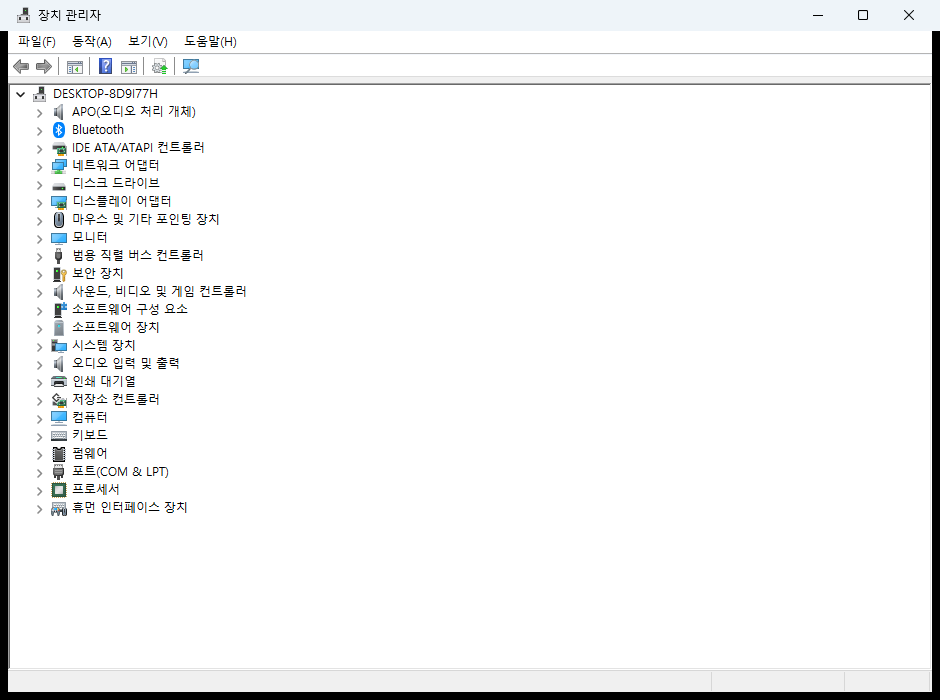
- 특정 .sys 드라이버: 장치 관리자에서 해당 드라이버 업데이트 또는 롤백.
- 메모리(RAM) 의심:
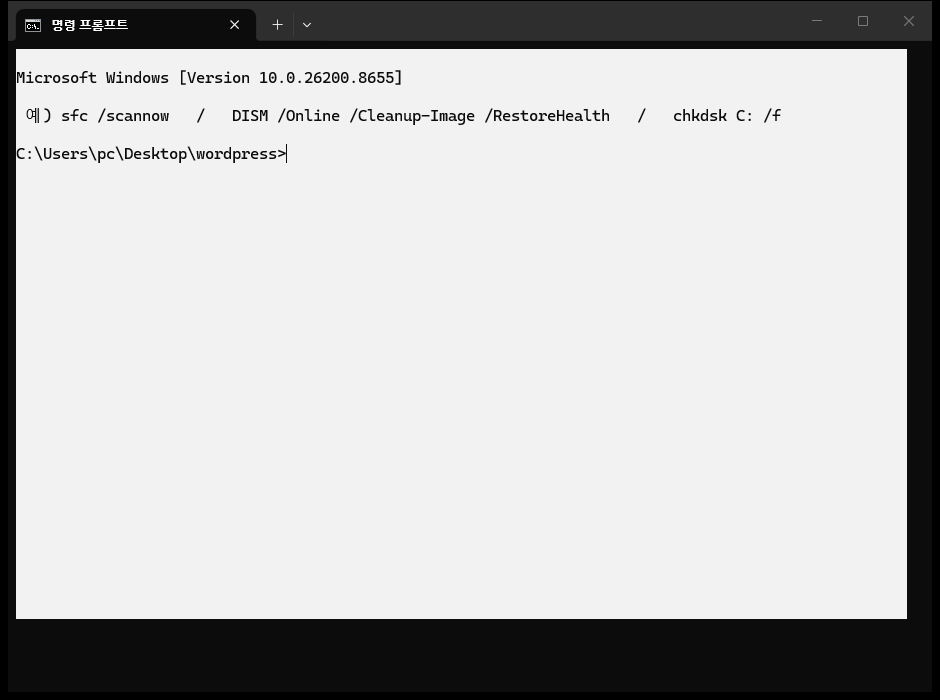
Win + R→mdsched.exe로 윈도우 메모리 진단 실행. - 시스템 파일 손상: 관리자 명령 프롬프트에서
sfc /scannow실행. - 디스크 오류:
chkdsk C: /f실행(재부팅 시 검사).
주의: 드라이버 삭제·롤백이나 디스크 검사는 시스템에 영향을 줄 수 있습니다. 중요한 데이터는 미리 백업하고, 자신 없는 작업은 한 번에 하나씩 진행해 변화를 관찰하세요. 레지스트리 수정 등 위험한 작업은 반드시 사전에 복원 지점을 만든 뒤 시도하시기 바랍니다.
블루스크린 예방을 위한 팁
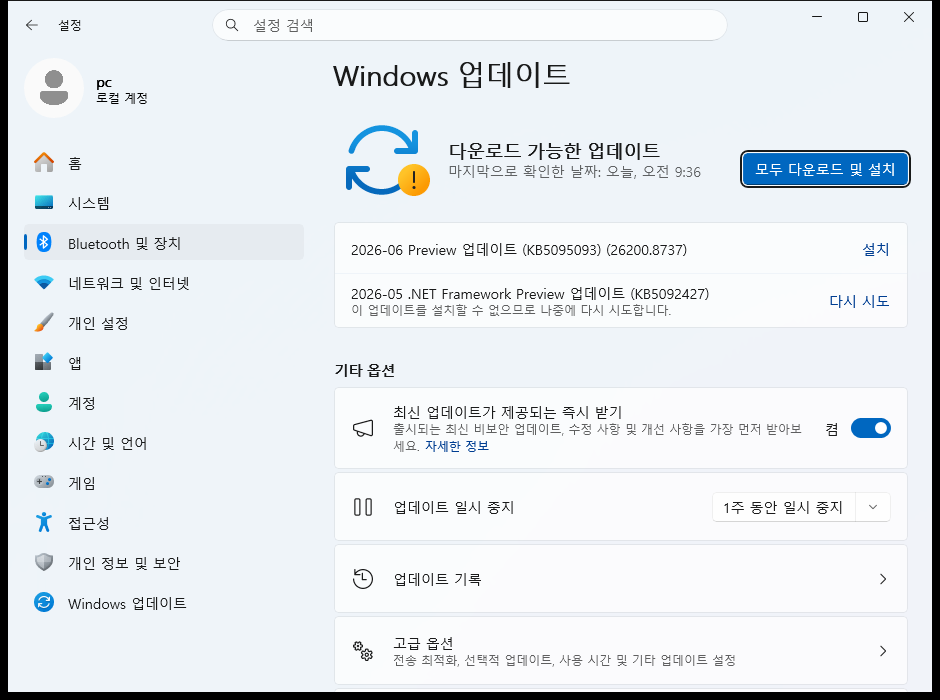
- 윈도우 업데이트와 그래픽·칩셋 드라이버를 제조사 공식 경로로 최신 유지합니다.
- 오버클럭을 했다면 기본값으로 되돌려 안정성을 확인합니다.
- 새 하드웨어/프로그램 설치 직후 블루스크린이 잦아졌다면, 그 항목을 제거해 원인을 가립니다.
- 미니덤프 저장 설정은 항상 켜두면, 다음 문제 발생 시 분석이 훨씬 쉬워집니다.
마무리
블루스크린은 무섭게 보이지만, STOP 코드 확인 → 미니덤프 분석이라는 순서를 따르면 원인을 상당히 정확하게 좁힐 수 있습니다. 초보자는 BlueScreenView부터 시작하고, 결과가 모호하면 WinDbg의 !analyze -v로 정밀 분석해 보세요. 이 글의 단계대로 진행하면 대부분의 블루스크린 원인을 파악하고 해결의 실마리를 찾을 수 있을 것입니다. 작업 전 데이터 백업만 잊지 마세요.