
파일이나 폴더를 지우려는데 “이 작업을 완료할 수 없습니다. 다른 프로그램에서 이 파일을 사용 중이기 때문입니다”라는 메시지가 떠서 당황하셨나요? 분명 아무 프로그램도 안 켰는데 삭제가 막히면 답답하죠. 이 글에서는 왜 이런 일이 생기는지 원인을 짚고, 쉬운 방법부터 차례대로 따라 하면 대부분 해결되도록 안내합니다.
왜 “파일이 사용 중”이라며 삭제가 안 될까?
Windows는 어떤 프로그램이 파일을 열어 두고 있으면, 데이터 손상을 막기 위해 그 파일의 삭제·이동·이름 변경을 막습니다. 흔한 원인은 다음과 같습니다.
- 해당 파일이 백그라운드 프로그램에서 열려 있음 (미디어 플레이어, 한글/워드, 미리보기 등)
- 탐색기(Explorer) 미리보기 창이 파일을 잠그고 있음
- 썸네일 생성·인덱싱·백신 검사가 파일을 일시적으로 점유
- 방금 종료한 프로그램의 프로세스가 완전히 안 닫힘
- 외장하드·USB의 파일을 안전 제거 없이 작업한 경우
해결 방법 (쉬운 것부터)
방법 1. 가장 먼저 시도 — 미리보기 끄고 재시도, 그리고 재부팅
가장 간단하면서 효과 좋은 방법입니다.
- 파일 탐색기 상단 보기(View) 메뉴에서 미리 보기 창이 켜져 있으면 끕니다. (미리보기가 파일을 잠그는 흔한 원인입니다.)
- 파일을 사용했을 만한 프로그램(동영상·음악 플레이어, 문서 편집기 등)을 모두 닫습니다.
- 다시 파일을 선택하고 Delete로 삭제해 봅니다.
- 그래도 안 되면 PC를 재부팅한 뒤 바로 삭제를 시도하세요. 재부팅으로 파일 잠금이 풀려 대부분 해결됩니다.
방법 2. 작업 관리자로 사용 중인 프로그램·프로세스 종료
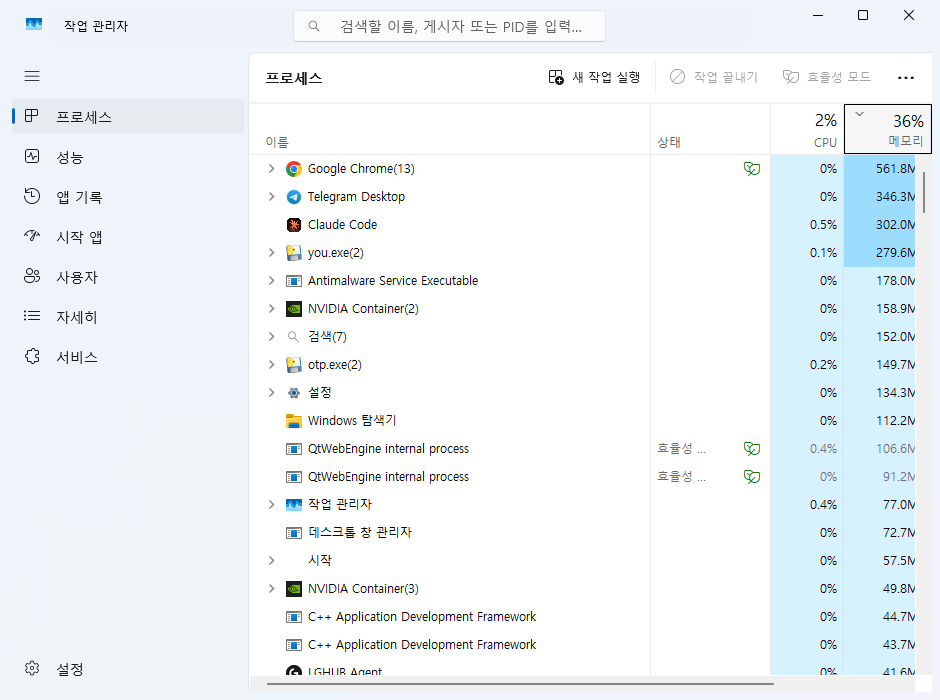
특정 프로그램이 파일을 붙잡고 있다면 그 프로세스를 닫으면 됩니다.
- 키보드에서
Ctrl + Shift + Esc를 눌러 작업 관리자를 엽니다. - 프로세스 탭에서 파일과 관련 있어 보이는 앱(예: 동영상이면 플레이어)을 찾습니다.
- 해당 항목을 클릭하고 우측 하단 작업 끝내기를 누릅니다.
- 어떤 프로그램인지 모르겠다면, 마지막 수단으로 Windows 탐색기(explorer.exe)를 선택해 다시 시작할 수 있습니다. (화면이 잠깐 깜빡인 뒤 작업 표시줄이 다시 나타납니다.)
- 그 후 다시 삭제를 시도합니다.
주의: 이름이 낯선 시스템 프로세스(예: csrss, winlogon 등)는 종료하지 마세요. 시스템이 불안정해질 수 있습니다.
방법 3. 자원 모니터로 “누가 이 파일을 잡고 있는지” 정확히 찾기
어떤 프로그램이 파일을 사용 중인지 도무지 모를 때 유용합니다.
- 작업 표시줄 검색창에 자원 모니터 또는
resmon을 입력해 실행합니다. - 상단 CPU 탭을 클릭합니다.
- 연결된 핸들 항목의 검색창에 삭제하려는 파일 이름 일부를 입력합니다.
- 그 파일을 사용 중인 프로세스가 목록에 나타납니다. 해당 항목을 마우스 오른쪽 클릭 → 프로세스 끝내기를 선택합니다.
- 이제 파일을 다시 삭제해 봅니다.
방법 4. 안전 모드에서 삭제
위 방법으로도 안 되면, 꼭 필요한 프로그램만 켜지는 안전 모드에서 시도해 보세요. 보통 백신이나 백그라운드 앱의 점유가 풀립니다.
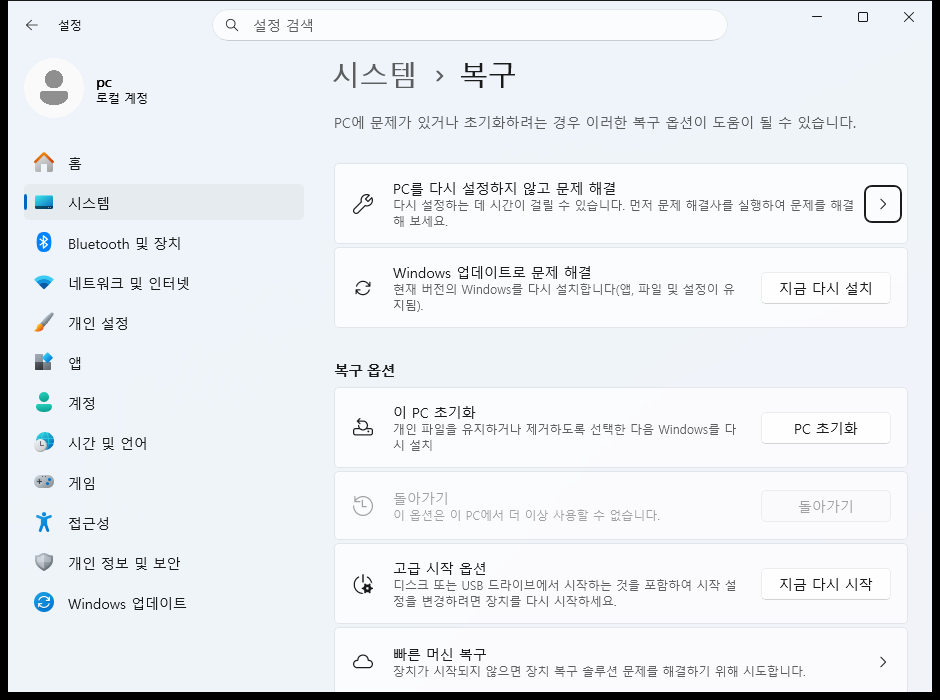
- 설정 → 시스템 → 복구로 이동합니다.
- 고급 시작 옵션의 지금 다시 시작을 누릅니다.
- 재시작 후 문제 해결 → 고급 옵션 → 시작 설정 → 다시 시작을 선택합니다.
- 숫자 키 4(또는 F4)를 눌러 안전 모드로 부팅합니다.
- 안전 모드에서 파일을 삭제한 뒤, 정상적으로 재부팅합니다.
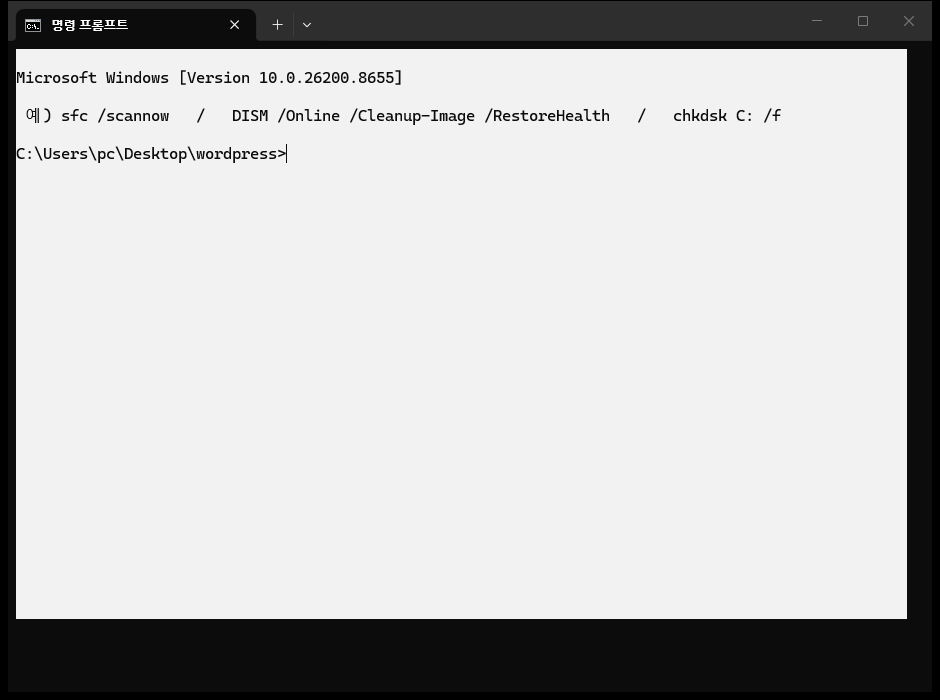
위 방법이 모두 실패할 때 사용하는 방법입니다. 경로를 잘못 입력하면 엉뚱한 파일이 지워질 수 있으니, 삭제 대상 외 다른 글자를 건드리지 않도록 주의하세요. 중요한 데이터는 미리 다른 곳에 복사해 두면 안전합니다.
- 지울 파일을 마우스 오른쪽 클릭 → 속성에서 위치(경로)를 확인해 둡니다.
- 시작 메뉴에서 명령 프롬프트를 검색해 관리자 권한으로 실행합니다.
- 파일 삭제는
del /f /q "전체경로\파일이름.확장자"형식으로 입력합니다. (예:del /f /q "C:\Users\사용자\Desktop\test.txt") - 폴더(하위 파일 포함) 삭제는
rd /s /q "전체경로\폴더이름"을 사용합니다. 이 명령은 폴더 안 내용을 모두 지우며 휴지통으로 가지 않으니 경로를 다시 한번 확인하세요. - 입력 후 Enter를 누르고 삭제가 되었는지 확인합니다.
방법 6. 잠금 해제 프로그램 사용
위 과정이 어렵게 느껴진다면, 파일 잠금을 풀어 주는 무료 도구를 이용할 수 있습니다. 공식·신뢰할 수 있는 출처에서만 내려받고, 설치 시 끼워 파는 광고 프로그램이 함께 깔리지 않도록 옵션을 확인하세요. 도구로 어떤 프로세스가 잠갔는지 확인한 뒤 잠금 해제 후 삭제를 선택하면 됩니다.
예방 및 추가 팁
- 파일을 열었던 프로그램을 먼저 닫고 삭제하는 습관을 들이세요. 특히 동영상·음악·문서는 닫기 전엔 잠겨 있습니다.
- USB·외장하드의 파일은 작업 후 안전 제거로 빼면 잠금 문제가 줄어듭니다.
- 탐색기에서 미리 보기 창을 평소에 꺼 두면 미리보기로 인한 잠금을 예방할 수 있습니다.
- 삭제가 안 되는 파일이 계속 생긴다면, 백신의 실시간 검사나 클라우드 동기화(원드라이브 등)가 파일을 점유하는 경우가 많으니 해당 작업이 끝난 뒤 시도하세요.
- 경로가 너무 길어 삭제가 안 되는 경우도 있는데, 이때는 폴더 이름을 짧게 바꾼 뒤 시도하면 풀릴 때가 있습니다.
마무리
“파일이 사용 중”이라는 삭제 오류는 대부분 미리보기 끄기 → 관련 프로그램 종료 → 재부팅의 순서만으로도 해결됩니다. 그래도 안 되면 자원 모니터로 잠근 프로세스를 찾거나 안전 모드에서 지우면 거의 처리할 수 있습니다. 명령 프롬프트나 잠금 해제 도구는 마지막 수단으로, 경로와 대상을 꼼꼼히 확인한 뒤 신중하게 사용하세요. 중요한 자료라면 삭제·강제 작업 전에 백업해 두는 것이 가장 안전합니다.