
MACHINE_CHECK_EXCEPTION(STOP 0x0000009C)는 CPU가 하드웨어 수준의 심각한 오류를 감지했을 때 발생합니다. 소프트웨어보다 하드웨어·전원·오버클럭 쪽 문제일 가능성이 높다는 점이 다른 블루스크린과 구별됩니다.
이 오류만의 주요 원인
- CPU·RAM 오버클럭 불안정(가장 흔함)
- 과열 또는 파워서플라이 전원 불안정
- CPU·RAM·메인보드 등 하드웨어 결함
해결 방법 1: 오버클럭 해제와 발열 점검 (최우선)
- BIOS에서 CPU·RAM 오버클럭을 기본값으로 되돌립니다(Load Optimized Defaults, XMP/EXPO 끄기).
- 내부 먼지를 청소하고 CPU 쿨러가 정상 회전하는지, 서멀 상태는 괜찮은지 확인합니다.
해결 방법 2: 메모리·디스크 진단
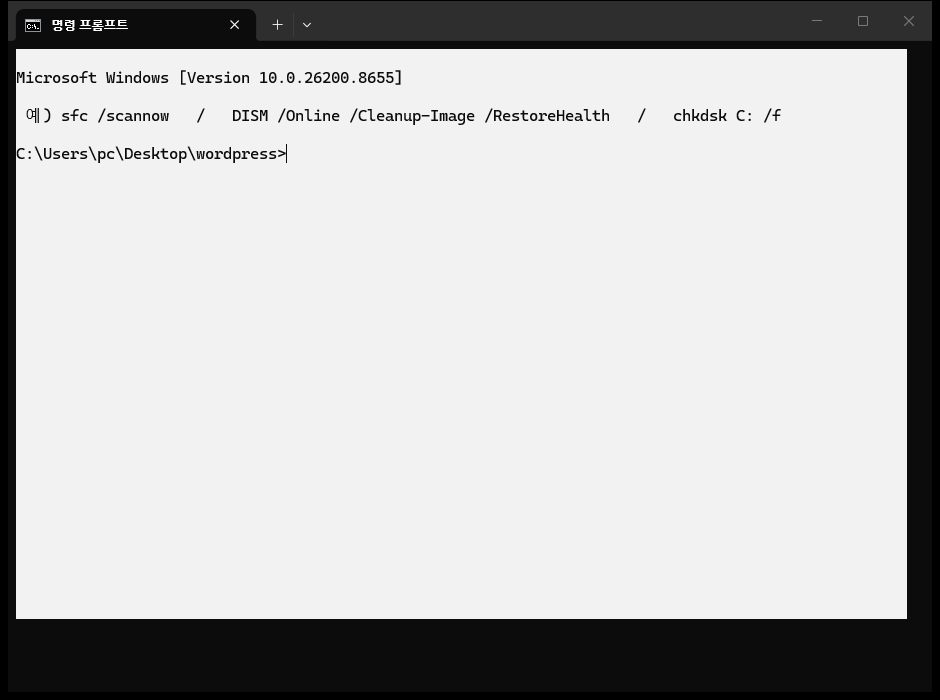
Windows 메모리 진단(mdsched.exe)으로 RAM을 검사하고, chkdsk /f /r로 디스크를 점검합니다.
해결 방법 3: 드라이버·전원 점검
장치 관리자에서 드라이버를 최신화하고, 반복되면 파워서플라이(용량·노후)와 RAM을 점검받으세요. 부품을 하나씩 교체·최소 구성으로 원인을 좁힐 수 있습니다.
모든 블루스크린 공통: 먼저 이것부터
- 부팅이 안 되면 전원 버튼을 3번 강제 종료해 복구 환경(WinRE)에 진입한 뒤, 문제 해결 → 고급 옵션 → 안전 모드로 부팅합니다.
- 최근에 바꾼 것(드라이버·프로그램·하드웨어)을 되돌리는 것이 가장 빠른 해결책일 때가 많습니다.
- 화면의 정지 코드(STOP code)와 실패한 파일명(.sys)을 메모해 두면 원인 파악이 쉬워집니다.
자주 묻는 질문
Q. 게임 등 부하가 클 때만 떠요.
전형적인 발열·전원·오버클럭 신호입니다. 방법 1을 먼저 적용하세요.
마무리
이 오류는 하드웨어·오버클럭 방향이 큽니다. 오버클럭 해제와 발열·메모리 진단을 먼저 하고, 반복되면 파워·RAM 점검을 받으세요.