
컴퓨터를 켰는데 ‘자동 복구 준비 중’ 또는 ‘PC를 자동으로 복구할 수 없습니다’ 화면이 뜨고, 재부팅을 반복하며 계속 같은 화면으로 돌아오는 경험은 정말 당황스럽습니다. 윈도우로 진입조차 못 하니 손쓸 방법이 없어 보이죠. 하지만 대부분의 자동 복구 무한 루프는 몇 가지 명령어와 복구 옵션으로 빠져나올 수 있습니다. 이 글에서는 데이터를 최대한 지키면서 단계별로 해결하는 방법을 쉬운 것부터 차례대로 안내합니다.
![설정 > 복구 화면” loading=”lazy”/><figcaption>설정 > 복구 화면</figcaption></figure>
<h2>자동 복구 무한 루프, 왜 생기나요?</h2>
<p>이 오류는 윈도우가 정상 부팅에 실패해 자동 복구를 시도하지만, 복구 자체도 실패하면서 반복되는 상태입니다. 주요 원인은 다음과 같습니다.</p>
<ul>
<li><strong>부팅 관련 파일(BCD) 손상</strong> — 윈도우 부팅 설정 정보가 깨진 경우</li>
<li><strong>시스템 파일 손상</strong> — 비정상 종료, 업데이트 중 전원 차단 등</li>
<li><strong>최근 설치한 드라이버나 업데이트 충돌</strong></li>
<li><strong>디스크(저장장치) 오류 또는 배드 섹터</strong></li>
<li><strong>레지스트리 손상</strong></li>
</ul>
<p>원인이 다양하므로, 아래 방법을 순서대로 시도하는 것이 가장 효율적입니다.</p>
<h2>해결 전 준비: 복구 환경(WinRE) 들어가기</h2>
<p>대부분의 해결책은 <strong>‘고급 옵션’ 복구 환경</strong>에서 진행합니다. 자동 복구 화면에서 <strong>[고급 옵션]</strong> 버튼이 보이면 클릭하세요. 보이지 않거나 루프가 멈추지 않으면 다음처럼 강제로 진입합니다.</p>
<ol>
<li>전원 버튼을 길게 눌러 컴퓨터를 완전히 끕니다.</li>
<li>전원을 켜고 윈도우 로고가 나타나면 다시 전원 버튼을 길게 눌러 강제 종료합니다.</li>
<li>이 과정을 <strong>2~3회 반복</strong>하면 윈도우가 자동으로 복구 환경(WinRE)으로 진입합니다.</li>
<li><strong>[고급 옵션]</strong> → <strong>[문제 해결]</strong> → <strong>[고급 옵션]</strong> 순으로 들어갑니다.</li>
</ol>
<p>여기까지 도달했다면 이제 본격적인 해결을 시작할 수 있습니다.</p>
<h2>방법 1. 시동 복구(시작 복구) 실행하기 — 가장 간단</h2>
<p>가장 먼저 시도할, 위험이 거의 없는 방법입니다.</p>
<ol>
<li>고급 옵션에서 <strong>[시동 복구]</strong>(또는 시작 복구, Startup Repair)를 선택합니다.</li>
<li>계정을 선택하고 비밀번호를 입력하면 자동으로 진단·복구를 진행합니다.</li>
<li>완료 후 재부팅하여 정상 진입되는지 확인합니다.</li>
</ol>
<p>한 번에 안 되더라도 <strong>2~3회 반복</strong>하면 해결되는 경우가 있습니다. 그래도 안 되면 다음 방법으로 넘어가세요.</p>
<h2>방법 2. 명령 프롬프트로 부팅 복구(BCD/디스크 점검)</h2>
<figure class=](https://hidden3155.store/wp-content/uploads/2026/06/recovery.png?v=2)
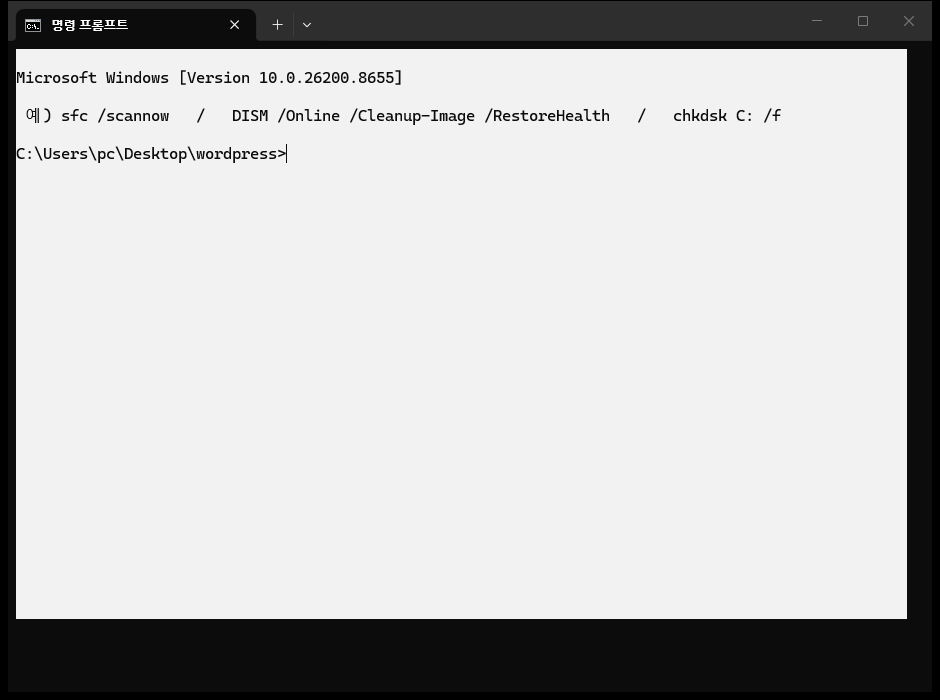
부팅 파일 손상이 원인일 때 효과적인 방법입니다. 고급 옵션에서 [명령 프롬프트]를 선택한 뒤 아래 명령어를 한 줄씩 입력하고 Enter를 누릅니다.
먼저 시스템 파일과 디스크를 점검합니다.
sfc /scannow— 손상된 시스템 파일 검사·복구chkdsk c: /f /r— C 드라이브 오류 및 배드 섹터 검사·복구 (시간이 다소 걸릴 수 있습니다)
다음으로 부팅 설정(BCD)을 복구합니다. 아래 명령을 순서대로 입력하세요.
bootrec /fixmbrbootrec /fixbootbootrec /scanosbootrec /rebuildbcd
마지막 명령에서 윈도우 설치를 추가할지 묻는 메시지가 나오면 Y를 입력합니다. 만약 bootrec /fixboot에서 ‘액세스가 거부되었습니다’ 오류가 난다면, 먼저 bcdboot c:\windows /s c: 명령을 실행한 뒤 다시 시도해 보세요. 모든 작업이 끝나면 exit를 입력하고 재부팅합니다.
방법 3. 안전 모드로 부팅해 문제 원인 제거
최근 설치한 드라이버나 업데이트가 원인으로 의심될 때 사용합니다.
- 고급 옵션에서 [시작 설정] → [다시 시작]을 클릭합니다.
- 재부팅 후 목록에서 숫자 4번(또는 F4)을 눌러 안전 모드로 진입합니다.
- 안전 모드 진입에 성공하면, 최근 설치한 프로그램·드라이버를 제거하거나 문제 있는 업데이트를 삭제합니다.
- 장치 관리자(
devmgmt.msc)에서 최근 추가한 장치 드라이버를 제거해 볼 수도 있습니다.
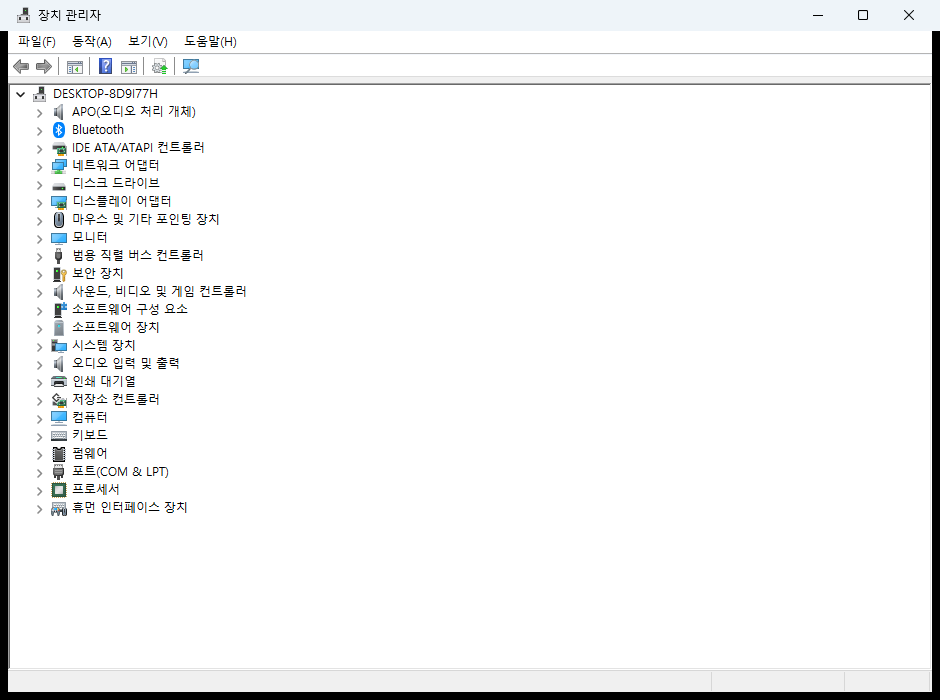
안전 모드로도 진입이 안 된다면 이 방법은 건너뛰세요.
방법 4. 시스템 복원으로 이전 상태 되돌리기
이전에 정상 작동하던 시점의 복원 지점이 있다면 효과적입니다. 개인 파일(문서, 사진)은 보존되며 시스템 설정만 되돌아갑니다.
- 고급 옵션에서 [시스템 복원]을 선택합니다.
- 계정을 선택하고, 문제가 생기기 이전 날짜의 복원 지점을 고릅니다.
- 안내에 따라 복원을 진행하고 재부팅합니다.
복원 지점이 없으면 이 방법은 사용할 수 없습니다.
방법 5. 자동 복구 자체를 일시적으로 끄기(임시 대처)
드물게 자동 복구 기능 자체가 정상 부팅을 방해하기도 합니다. 명령 프롬프트에서 다음을 입력해 자동 복구를 끄고 윈도우 진입을 시도할 수 있습니다.
bcdedit /set {default} recoveryenabled Noexit입력 후 재부팅합니다.
이 방법으로 윈도우에 진입되면 근본 원인(파일 손상 등)을 해결한 뒤, 같은 명령에서 No 대신 Yes로 바꿔 자동 복구를 다시 켜 두는 것이 안전합니다.
⚠️ 주의: 위 방법들로도 해결되지 않으면 윈도우 재설치를 고려해야 할 수 있습니다. 이 경우 데이터 손실 위험이 있으니, 먼저 복구 환경의 명령 프롬프트나 다른 PC에 디스크를 연결해 중요한 파일을 백업한 뒤 진행하세요. chkdsk나 부팅 복구 명령은 일반적으로 데이터를 지우지 않지만, 디스크 자체에 문제가 있을 경우를 대비해 가능하면 백업을 권장합니다.
예방을 위한 추가 팁
- 비정상 종료를 피하세요. 업데이트나 사용 중 강제 전원 차단은 부팅 파일 손상의 주요 원인입니다.
- 복원 지점을 주기적으로 만들어 두세요. ‘시스템 보호’ 설정에서 활성화할 수 있습니다.
- 저장장치(SSD/HDD)의 수명·상태를 점검하세요. CrystalDiskInfo 같은 도구로 디스크 건강 상태를 확인할 수 있습니다.
- 중요한 데이터는 외장 드라이브나 클라우드에 백업해 두면, 만일의 재설치 상황에서도 안심할 수 있습니다.
마무리
자동 복구 무한 루프는 막막해 보이지만, 시동 복구 → 부팅 복구 명령어 → 안전 모드 → 시스템 복원 순으로 차근차근 시도하면 대부분 해결됩니다. 위험도가 낮은 방법부터 진행하고, 디스크 문제가 의심되거나 재설치 단계로 넘어갈 때는 반드시 데이터 백업을 먼저 하시기 바랍니다. 이 글의 단계를 차례대로 따라 해 무사히 윈도우로 돌아오시길 바랍니다.