
컴퓨터 시계가 자꾸 틀리거나 “시간 동기화에 실패했습니다”가 뜨면, 인증서 오류·로그인 문제로도 이어질 수 있어 바로잡는 게 좋습니다.
주요 원인
- Windows Time 서비스 중지
- 시간 서버 동기화 실패
- 메인보드 CMOS 배터리 방전(끌 때마다 초기화)
해결 방법 1: 인터넷 시간 다시 동기화
제어판 → 날짜 및 시간 → 인터넷 시간 → 설정 변경. 서버를 time.windows.com 또는 time.google.com으로 바꾸고 ‘지금 업데이트’를 누릅니다. 시간대(서울)와 자동 설정도 확인합니다.
해결 방법 2: Windows Time 서비스 확인
Win + R → services.msc. Windows Time을 시작 유형 자동으로 바꾸고 시작합니다.

해결 방법 3: 명령어로 강제 재동기화
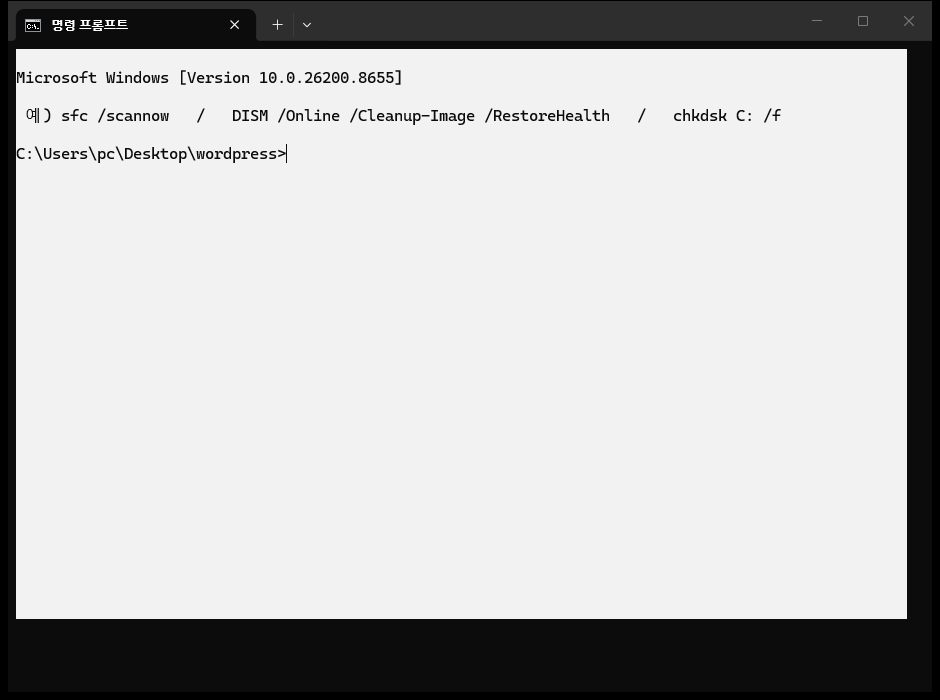
명령 프롬프트(관리자)에서 순서대로 실행합니다:
w32tm /unregisterw32tm /registernet start w32timew32tm /resync
해결 방법 4: CMOS 배터리 교체
PC를 껐다 켤 때마다 시간이 초기화되면 메인보드 CMOS 배터리(CR2032) 방전입니다. 배터리를 교체하면 해결됩니다.
자주 묻는 질문
Q. 부팅할 때마다 시간이 몇 시간씩 틀려요.
CMOS 배터리 방전이 유력합니다. 방법 4로 교체하세요.
마무리
대부분 인터넷 시간 재동기화 + Windows Time 서비스로 해결됩니다. 껐다 켤 때마다 틀리면 CMOS 배터리를 교체하세요.