
Ctrl+Shift+Esc를 눌러도 반응이 없거나 “작업 관리자가 관리자에 의해 사용 중지되었습니다”가 뜨면, 정책이나 레지스트리에서 막혀 있는 경우입니다. 악성코드가 방어를 위해 설정을 바꿔놓기도 합니다.
주요 원인
- 레지스트리·그룹 정책에서 비활성화됨
- 악성코드가 방어를 위해 차단
해결 방법 1: 레지스트리에서 해제
- Win + R →
regedit입력. HKEY_CURRENT_USER\Software\Microsoft\Windows\CurrentVersion\Policies\System으로 이동합니다.- DisableTaskMgr 값이 1이면 0으로 바꾸거나 삭제합니다.
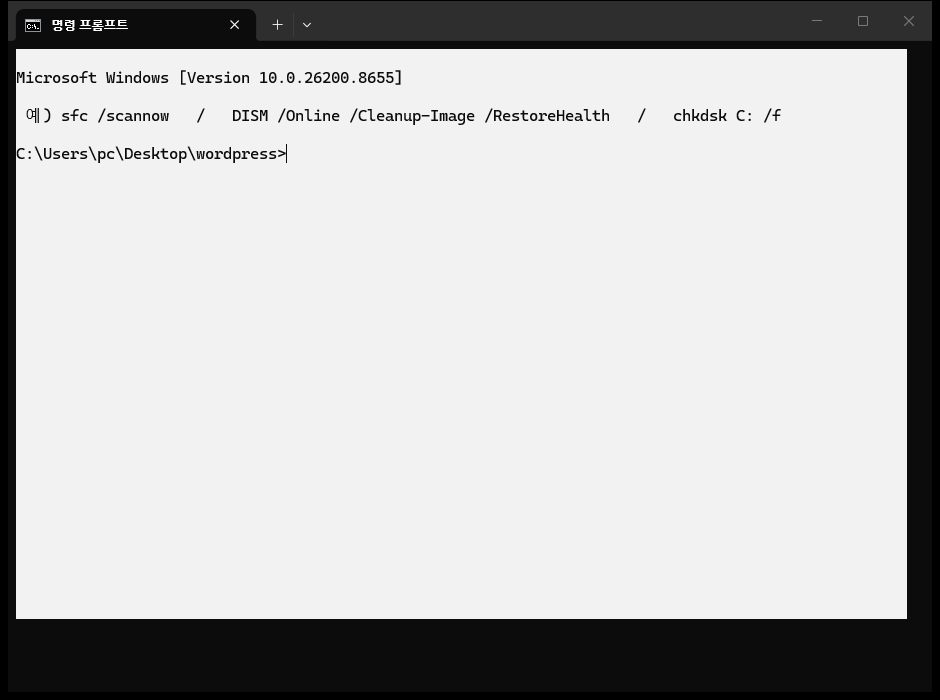
regedit도 막혔다면 명령 프롬프트(관리자)에서 다음을 실행합니다: REG add HKCU\Software\Microsoft\Windows\CurrentVersion\Policies\System /v DisableTaskMgr /t REG_DWORD /d 0 /f
해결 방법 2: 그룹 정책에서 해제 (Pro 이상)
Win + R → gpedit.msc → 사용자 구성 → 관리 템플릿 → 시스템 → Ctrl+Alt+Del 옵션. ‘작업 관리자 제거’ 정책을 구성되지 않음 또는 사용 안 함으로 설정합니다.
해결 방법 3: 악성코드 검사
스스로 바꾼 적이 없다면 Windows 보안 → 전체 검사로 악성코드를 점검하세요. 근본 원인일 수 있습니다.
자주 묻는 질문
Q. 값을 0으로 바꿔도 재부팅하면 다시 1이 돼요.
악성코드나 정책이 계속 되돌리는 것입니다. 악성코드 검사와 그룹 정책을 함께 확인하세요.
마무리
레지스트리 DisableTaskMgr=0 → 그룹 정책 → 악성코드 검사 순으로 해결하세요.