
사용하던 프로그램이 하얗게 변하며 “응답 없음”으로 멈추면 답답합니다. 일시적 과부하일 때가 많지만, 반복된다면 원인을 찾아야 합니다.
프로그램이 멈추는 주요 원인
- 일시적 과부하(무거운 작업, 메모리 부족)
- 프로그램 자체 버그·파일 손상
- 디스크 100%나 백신 검사로 인한 지연
- 그래픽 드라이버 문제
해결 방법 1: 잠깐 기다렸다 안전하게 강제 종료
바로 종료하지 말고 몇 초~몇십 초 기다리면 스스로 응답을 회복하기도 합니다. 계속 멈춰 있으면 Ctrl + Shift + Esc로 작업 관리자를 열고 멈춘 프로그램을 선택 → 작업 끝내기를 누릅니다.
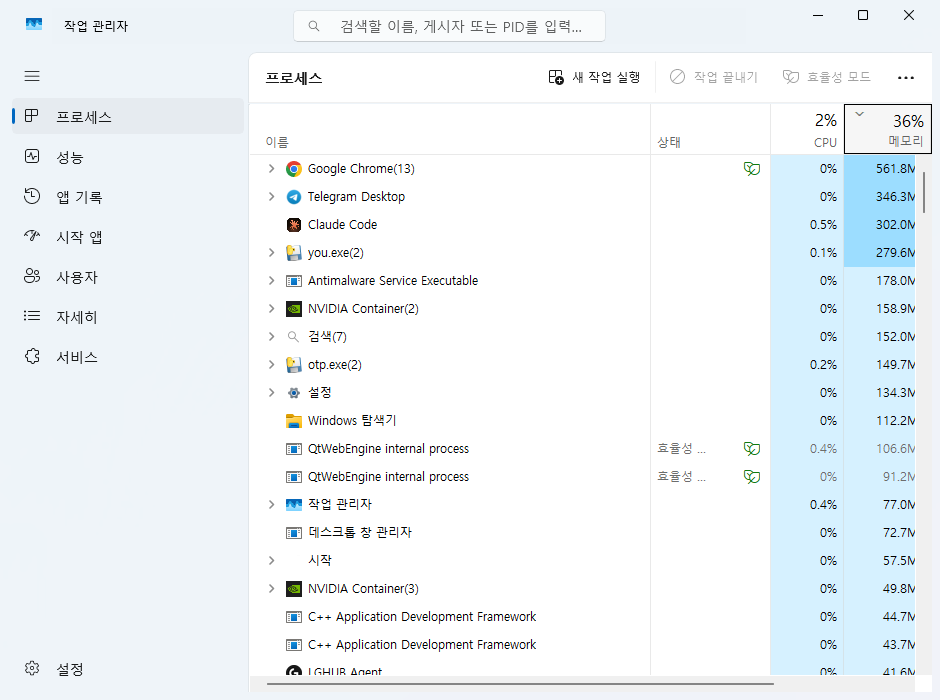
해결 방법 2: 리소스 확인
작업 관리자 성능 탭에서 메모리·디스크 사용률을 봅니다. 디스크가 상시 100%라면 배경 작업(업데이트·백신·검색 인덱싱)을 정리하고, 메모리가 부족하면 동시에 켠 무거운 프로그램·브라우저 탭을 줄입니다.
해결 방법 3: 프로그램 자체 점검
- 해당 프로그램을 최신 버전으로 업데이트하거나 재설치합니다.
- 특정 파일을 열 때만 멈춘다면 그 파일 손상을 의심합니다.
- 프로그램 설정 폴더(캐시)를 초기화하면 해결되는 경우도 있습니다.
해결 방법 4: 시스템 파일·드라이버 점검
여러 프로그램이 자주 멈춘다면 sfc /scannow로 시스템 파일을 검사하고, 그래픽 드라이버를 최신으로 유지하세요.
자주 묻는 질문
Q. 강제 종료하면 저장 안 한 내용은 사라지나요?
네, 대부분 사라집니다. 그래서 먼저 잠깐 기다려 보는 것이 좋습니다. 오피스는 자동 복구본이 남기도 합니다.
Q. 부팅 직후 잠깐은 다 느리다가 멈춰요.
시작프로그램·디스크 과부하입니다. 부팅 최적화를 함께 하세요.
마무리
가끔이면 정상 범위지만, 특정 프로그램에서 반복되면 업데이트·재설치, 전반적으로 잦으면 리소스와 시스템 파일을 점검하세요.