
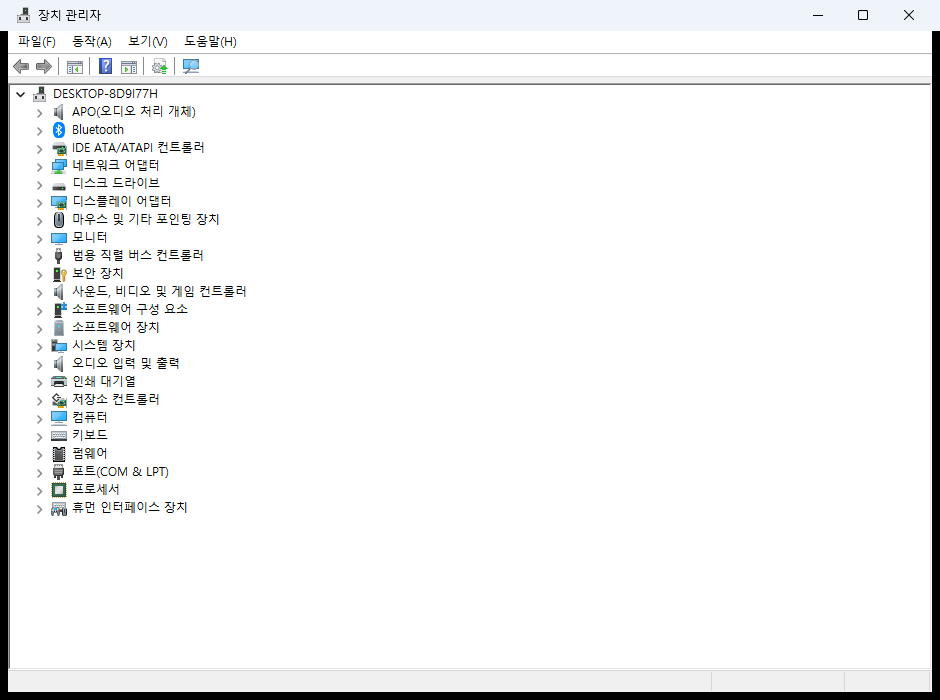
장치 관리자에서 코드 10 “이 장치를 시작할 수 없습니다”는 윈도우가 드라이버를 불렀지만 장치를 켜지 못했다는 뜻입니다. 사운드·USB·네트워크 등 어떤 장치에서도 나타날 수 있습니다.
코드 10 오류의 주요 원인
- 드라이버 버전 불일치·손상
- 윈도우 업데이트 후 호환성 문제
- 장치 하드웨어 불량 또는 연결 불량
해결 방법 1: 드라이버 업데이트 및 재설치
장치 관리자에서 코드 10이 뜬 장치를 오른쪽 클릭 → 드라이버 업데이트. 해결되지 않으면 디바이스 제거 후 재부팅해 재설치합니다. 자동 설치본이 불안정하면 제조사 홈페이지에서 해당 OS용 최신 드라이버를 직접 받아 설치합니다.
해결 방법 2: 이전 드라이버로 롤백
업데이트 직후 발생했다면 이전 버전이 안정적입니다. 장치 속성 → 드라이버 탭 → 드라이버 롤백을 클릭합니다(버튼이 회색이면 이전 버전이 없는 것이니 방법 1로).
해결 방법 3: 시스템 파일 검사
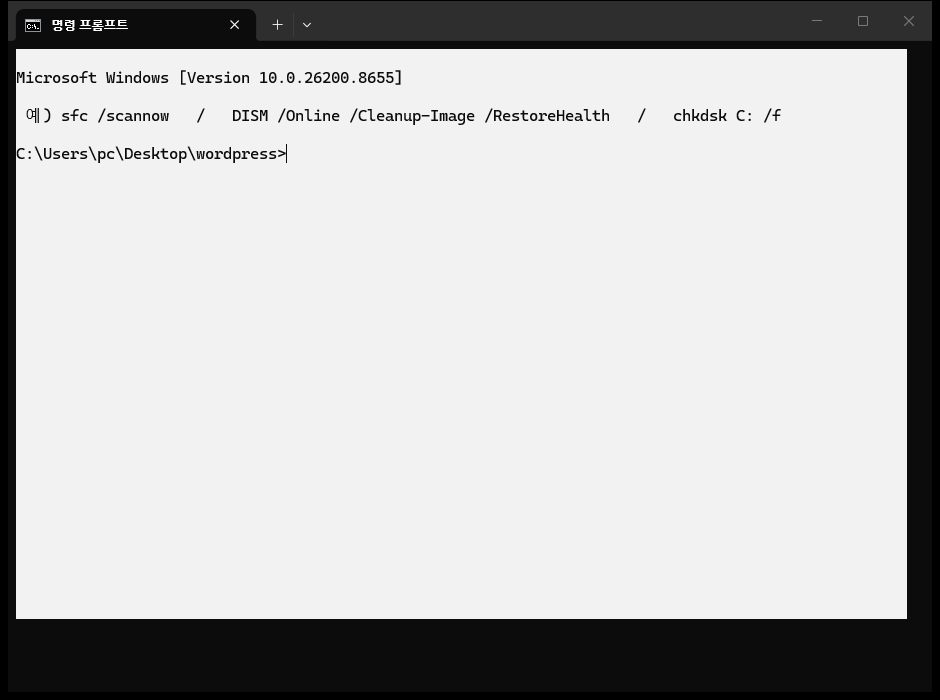
여러 장치에서 동시에 코드 10이 뜨면 윈도우 손상일 수 있습니다. 명령 프롬프트(관리자)에서 sfc /scannow → DISM /Online /Cleanup-Image /RestoreHealth를 실행합니다.
자주 묻는 질문
Q. USB 오디오·마이크에서 코드 10이 떠요.
USB 포트를 바꾸고 드라이버를 재설치하세요. 전원 부족일 수 있으니 허브 대신 본체에 직접 연결합니다.
Q. 드라이버를 다시 깔아도 계속 떠요.
다른 PC에서도 같으면 장치 하드웨어 불량입니다.
마무리
대부분 드라이버 재설치·롤백으로 해결됩니다. 여러 장치에서 동시에 뜨면 sfc/DISM으로 시스템 파일을 함께 점검하세요.