
USB 기기를 꽂았을 때 “USB 장치를 인식할 수 없음”이 뜨거나 장치 관리자에 코드 43(이 장치를 중지했습니다)이 표시되면, 윈도우가 해당 장치와 통신을 포기한 상태입니다. 드라이버·전원 문제가 대부분입니다.
코드 43 오류의 주요 원인
- 드라이버 충돌·손상
- USB 선택적 절전으로 포트 전원이 끊김
- USB 허브 전력 부족 또는 케이블 불량
- 장치 자체 고장
해결 방법 1: 포트·케이블 교체와 완전 종료
- 다른 USB 포트(본체 뒷면 권장)와 다른 케이블로 바꿔 봅니다.
- USB 허브를 거친다면 본체에 직접 연결합니다.
- PC를 완전히 종료(빠른 시작 때문에 재부팅만으로는 초기화가 덜 됩니다) 후 다시 켜 봅니다.
해결 방법 2: 드라이버 삭제 후 재설치
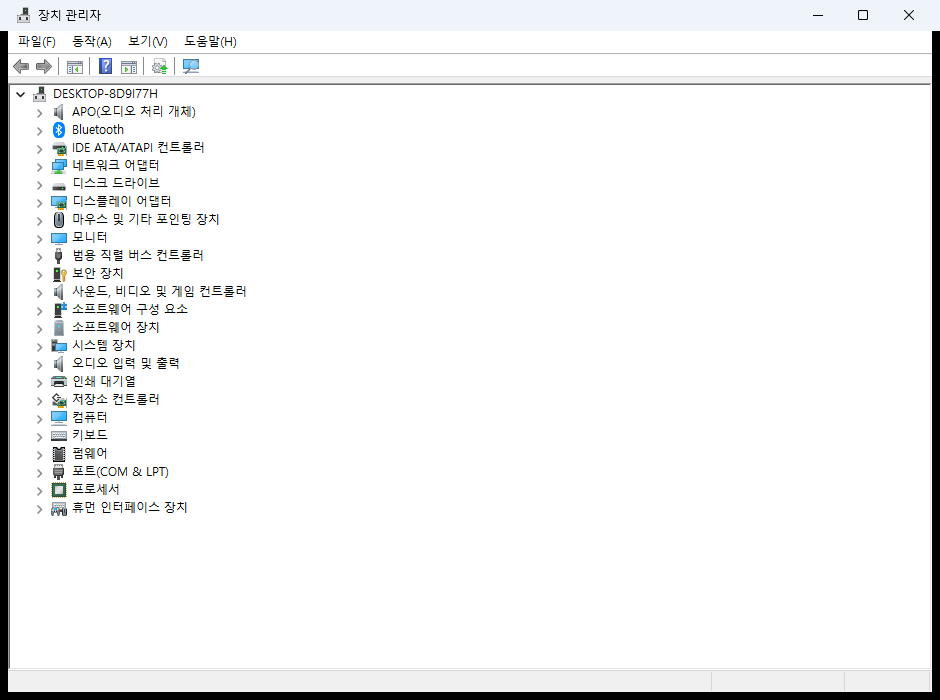
장치 관리자에서 느낌표가 있는 장치(또는 ‘알 수 없는 USB 장치’)를 찾습니다. 오른쪽 클릭 → 디바이스 제거 후 재부팅하면 자동 재설치됩니다. 필요하면 제조사 홈페이지에서 최신 드라이버를 받습니다.
해결 방법 3: USB 선택적 절전 끄기
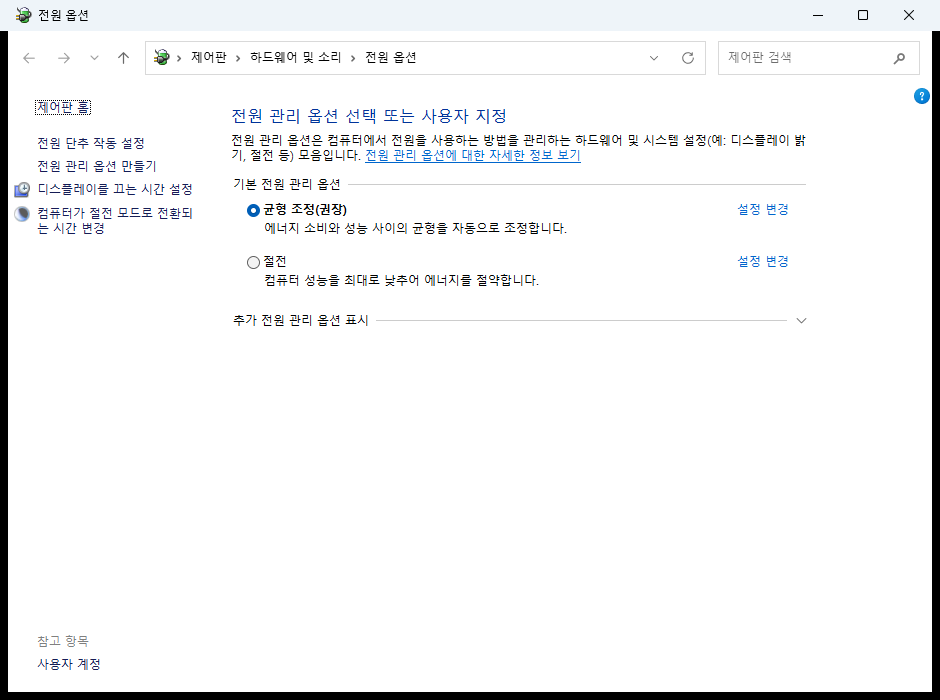
- 제어판 → 전원 옵션 → 고급 전원 관리 옵션 변경.
- USB 설정 → USB 선택적 절전을 ‘사용 안 함’으로 바꿉니다.
해결 방법 4: USB 루트 허브 전원 관리 해제
장치 관리자 → 범용 직렬 버스 컨트롤러 → 각 USB 루트 허브 속성 → 전원 관리 탭에서 ‘절전을 위해 컴퓨터가 이 장치를 끌 수 있음’ 체크를 해제합니다.
자주 묻는 질문
Q. 특정 USB만 코드 43이 떠요.
그 장치의 드라이버 문제입니다. 다른 PC에서도 같으면 장치 고장입니다.
Q. 껐다 켜면 잠깐 되다가 또 안 돼요.
전원 관리(절전)가 원인일 가능성이 큽니다. 방법 3·4를 적용하세요.
마무리
포트·케이블 → 드라이버 재설치 → USB 절전 해제 순으로 해결하세요. 다른 PC에서도 코드 43이 뜨면 장치 자체 고장입니다.