
노트북을 켰는데 갑자기 와이파이가 안 잡힌다면 정말 당황스럽습니다. 어제까지 잘 되던 무선 인터넷이 안 되거나, 와이파이 목록 자체가 안 뜨거나, 연결은 됐는데 인터넷이 안 되는 경우까지 증상은 다양합니다. 이 글에서는 와이파이가 안 잡히는 대표적인 원인과, 초보자도 따라 할 수 있는 해결 방법을 쉬운 순서대로 정리했습니다. 차근차근 따라 하면 대부분 해결됩니다.
와이파이가 안 잡히는 주요 원인
- 비행기 모드가 켜져 있거나, 노트북의 무선 스위치가 꺼진 경우
- 일시적인 네트워크 오류 또는 IP 주소 충돌
- 무선 랜(Wi-Fi) 드라이버 문제 또는 손상
- 공유기(라우터) 자체의 일시적 오류
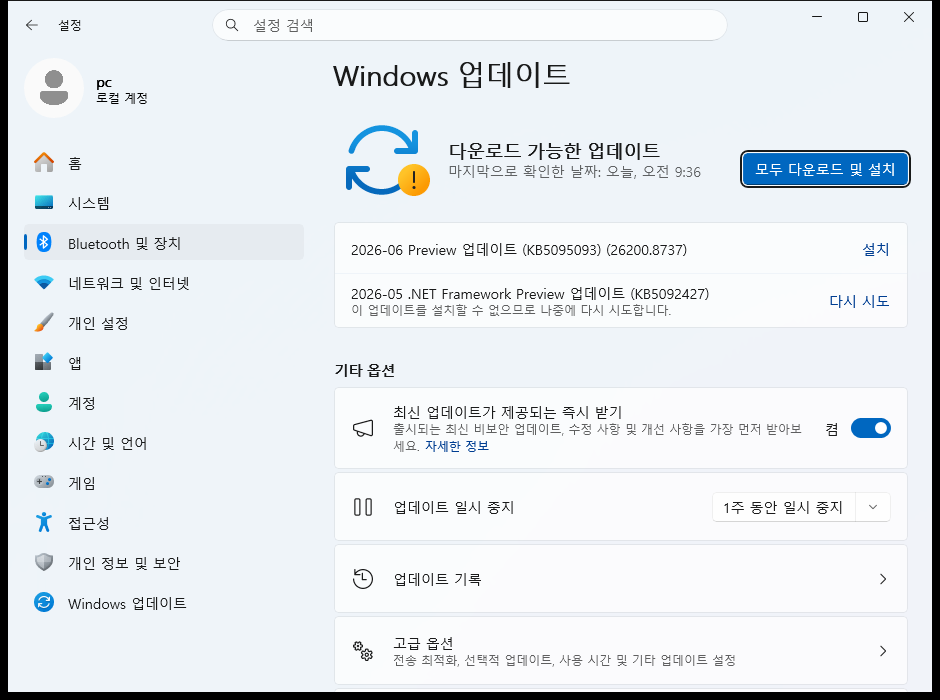
- Windows 업데이트 후 네트워크 설정이 꼬인 경우
- 전원 관리로 무선 어댑터가 절전된 경우
원인이 다양하기 때문에, 아래 방법을 위에서부터 순서대로 시도해 보는 것이 좋습니다.
해결 방법 1: 기본 점검 (가장 쉬운 방법)
먼저 가장 간단하지만 자주 놓치는 부분부터 확인합니다.
- 화면 오른쪽 아래 작업 표시줄의 네트워크 아이콘(지구본 또는 와이파이 모양)을 클릭합니다.
- 비행기 모드 버튼이 켜져(파란색) 있으면 클릭해 끕니다.
- Wi-Fi 버튼이 꺼져 있으면 클릭해 켭니다.
- 노트북 키보드에 무선 표시(안테나 모양) 기능키가 있으면
Fn키와 함께 눌러 무선을 켭니다. - 다른 기기(휴대폰 등)에서 같은 와이파이가 잡히는지 확인합니다. 다른 기기도 안 되면 공유기 문제일 가능성이 큽니다.
해결 방법 2: 공유기와 PC 재시작
가장 흔하고 효과적인 방법입니다. 일시적인 오류는 재시작으로 대부분 해결됩니다.
- 공유기(라우터)의 전원 코드를 뽑습니다.
- 인터넷 모뎀이 따로 있다면 그것도 함께 전원을 뽑습니다.
- 약 30초~1분 기다린 뒤, 모뎀 → 공유기 순서로 다시 전원을 연결합니다.
- 공유기의 불빛이 모두 정상으로 켜질 때까지 1~2분 기다립니다.
- 그동안 PC도 한 번 재시작합니다.
- 다시 와이파이 목록에서 연결을 시도합니다.
이 방법으로 와이파이가 안 잡히는 문제의 상당수가 해결됩니다.
해결 방법 3: Windows 네트워크 문제 해결사 실행
Windows에 내장된 자동 진단 기능을 사용합니다. 안전하고 초보자에게 추천하는 방법입니다.
- Windows 11:
설정 → 시스템 → 문제 해결 → 기타 문제 해결사로 이동합니다. - Windows 10:
설정 → 업데이트 및 보안 → 문제 해결 → 추가 문제 해결사로 이동합니다. - 네트워크 어댑터 또는 인터넷 연결 항목의 실행 버튼을 클릭합니다.
- 화면 안내에 따라 진행하면, 문제를 자동으로 찾아 수정해 줍니다.
해결 방법 4: 무선 네트워크 다시 연결 (비밀번호 다시 입력)
연결 정보가 꼬였을 때는 저장된 와이파이를 지우고 다시 연결하면 좋습니다.
설정 → 네트워크 및 인터넷 → Wi-Fi → 알려진 네트워크 관리로 이동합니다.- 문제가 되는 와이파이 이름을 찾아 잊어버리기를 클릭합니다.
- 다시 와이파이 목록에서 해당 네트워크를 선택하고 비밀번호를 새로 입력해 연결합니다.

해결 방법 5: 무선 드라이버 점검 및 재설치
위 방법으로도 와이파이가 목록에 아예 안 뜬다면 무선 랜 드라이버 문제일 수 있습니다.
⚠️ 주의: 드라이버를 삭제하면 일시적으로 무선이 작동하지 않을 수 있습니다. 가능하면 유선 랜(LAN)을 연결할 수 있는 환경이나, 드라이버 설치 파일을 미리 USB에 받아 두는 것이 안전합니다.
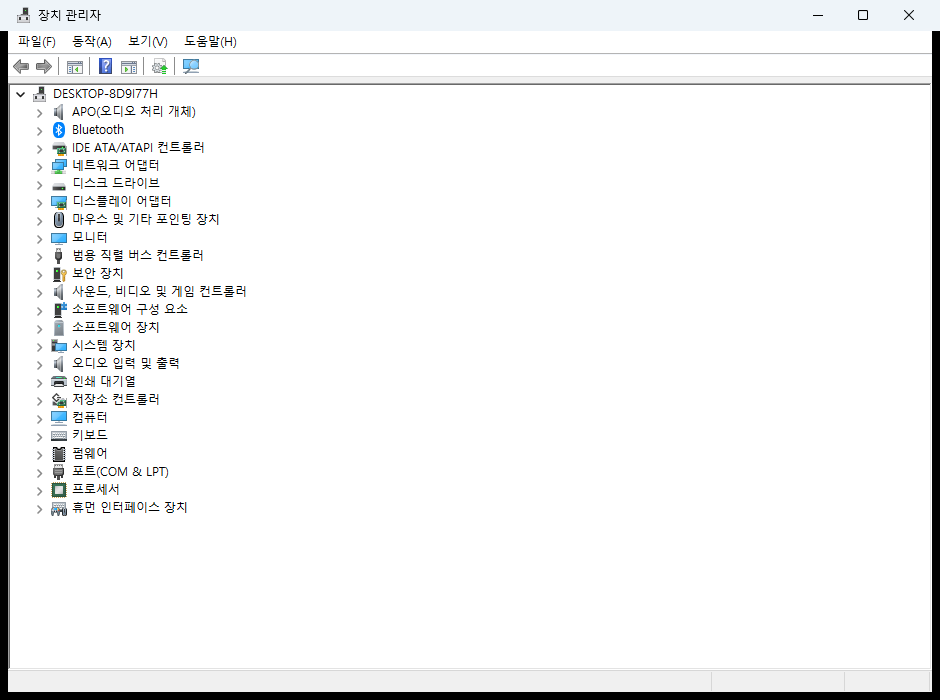
Windows 키 + X를 누르고 장치 관리자를 클릭합니다.- 네트워크 어댑터 항목을 펼칩니다.
- 이름에 Wireless 또는 Wi-Fi가 들어간 항목을 찾습니다.
- 해당 항목을 마우스 오른쪽 버튼으로 클릭 → 드라이버 업데이트 → 자동으로 드라이버 검색을 시도합니다.
- 효과가 없다면, 같은 항목을 우클릭 → 장치 제거 후 PC를 재시작합니다. 재부팅 시 Windows가 드라이버를 자동으로 다시 설치하는 경우가 많습니다.
- 자동 설치가 안 되면, 제조사(노트북·메인보드) 공식 홈페이지에서 해당 모델의 무선 랜 드라이버를 받아 설치합니다.
해결 방법 6: 네트워크 설정 초기화 (마지막 수단)
위 방법이 모두 안 되면 네트워크 설정을 초기화합니다.
⚠️ 주의: 이 작업을 하면 저장된 모든 와이파이 비밀번호와 VPN 설정 등이 삭제됩니다. 비밀번호를 미리 확인해 두세요.
- Windows 11:
설정 → 네트워크 및 인터넷 → 고급 네트워크 설정 → 네트워크 초기화 - Windows 10:
설정 → 네트워크 및 인터넷 → 상태 → 네트워크 초기화 - 지금 초기화를 클릭하고 안내에 따라 진행하면 PC가 재시작됩니다.
- 재시작 후 와이파이에 비밀번호를 새로 입력해 연결합니다.
명령어에 익숙하다면, 관리자 권한 명령 프롬프트에서 다음을 차례로 입력하는 방법도 있습니다. netsh winsock reset → netsh int ip reset → ipconfig /release → ipconfig /renew → ipconfig /flushdns 입력 후 재부팅합니다.
예방 및 추가 팁
- 전원 절전 끄기: 장치 관리자에서 무선 어댑터 → 우클릭 → 속성 → 전원 관리 탭에서 “절전을 위해 이 장치를 끌 수 있음” 체크를 해제하면, 절전 모드 후 와이파이가 끊기는 문제를 줄일 수 있습니다.
- 드라이버 최신 유지: 노트북 제조사의 지원 프로그램으로 무선 드라이버를 최신으로 유지합니다.
- 공유기 위치: 공유기와 멀거나 벽이 많으면 신호가 약합니다. 가까이서 테스트해 보세요.
- 5GHz / 2.4GHz 구분: 일부 오래된 기기는 5GHz 와이파이를 잡지 못합니다. 2.4GHz 네트워크로 연결해 보세요.
마무리
와이파이가 안 잡힐 때는 비행기 모드 확인 → 공유기·PC 재시작 → 문제 해결사 → 드라이버 점검 → 네트워크 초기화 순으로 시도하는 것이 가장 효율적입니다. 대부분은 재시작과 드라이버 점검만으로 해결됩니다. 다른 기기에서도 와이파이가 전혀 안 잡힌다면 공유기나 인터넷 회선 자체의 문제일 수 있으니, 이때는 인터넷 서비스 제공업체(통신사)에 문의하는 것이 좋습니다. 차근차근 따라 하시면 무선 인터넷을 다시 사용하실 수 있을 것입니다.